find 用于在指定目录下查找文件。默认列出当前目录及子目录下所有的文件和文件夹。
语法 1 find path -option [ -print ] [ -exec -ok command ] {} \;
-print : find 命令将匹配到的文件输出到标准输出。
-exec : find 命令对匹配的文件执行该参数所给出的 Shell 命令。
-ok : 和 -exec 的作用相同,只是更安全,在执行每个命令之前,都会给出提示,让用户来确定是否执行。
参数说明 1 2 3 4 5 6 7 8 9 10 11 12 13 14 15 16 17 18 19 20 21 22 23 24 25 26 27 28 29 30 31 32 33 34 35 36 37 38 39 40 41 42 43 44 -mount, -xdev 只检查和指定目录在同一个文件系统下的文件,避免列出其它文件系统中的文件。 -amin n 在过去n分钟内被读取过。 -anewer file 比文件file更晚被读取过的文件。 -atime n 在过去n天内被读取过的文件。 -cmin n 在过去n分钟内被修改过。 -cnewer file 比文件file更新的文件。 -ctime n 在过去n天内被修改过的文件。 -empty 空的文件。 -gid n gid是n。 -group name group名称是name。 -path p | -ipath p 路径名称符合p的文件。ipath忽略大小写。 -name name | -iname name 文件名称符合name的文件。iname忽略大小写。 -size n 文件大小是n单位,b代表512位元组的区块,c表示字元数,k表示kilo bytes,w是二个位元组。 -type d|f 文件类型是d|f的文件。 -pid n process id是n的文件。
文件类型:d — 目录,f — 一般文件,c — 字型装置文件,b — 区块装置文件,p — 具名贮列,l — 符号连结,s — socket。
实例
1
2
$ find ./ -type d $ find ./ -type f
1 $ find ./ -type f -perm 777
1 $ find ./ -type f -name "*.XML" ! -perm 777
1 $ find ./ -name "*.XML" | wc -l
1
2
$ find ./ -name "*.XML" | xargs -i cp {} ../111 $ find ./ -name "*.XML" -exec cp {} ../111 \;
此命令不同于 cp,cp *.XML ../111 命令复制的是当前路径下符合条件的所有文件,子路径的不会被复制。
1
2
$ find ./ -name "*.XML" | xargs -i rm {} $ find ./ -name "*.XML" -exec rm {} \;
此命令不同于 rm,rm *.XML 命令删除的是当前路径下符合条件的所有文件,子路径的不会被删除。
查询 .XML 文件,并将查询结果以 “File: 文件名” 的形式打印出来
1
2
$ find ./ -name "*.XML" | xargs -i printf "File: %s\n" {} $ find ./ -name "*.XML" -exec printf "File: %s\n" {} \;
将当前路径及子路径下所有 3 天前的 .XML 格式的文件复制一份到指定路径
1 $ find ./ -name "*.XML" -mtime +3 -exec cp {} ../111 \;
1
2
$ find ./ -regextype posix-extended -regex ".*\.(java|xml|XML)" $ find ./ -name "*.java" -o -name "*.xml" -o -name "*.XML"
1
2
3
4
$ find ./ -name "file1*" -a -name "*.xml" $ find ./ -name "file1*" -o -name "*.xml" $ find ./ -name "file1*" -not -name "*.xml" $ find ./ -name "file1*" ! -name "file2*"
查询当前目录下文件类型为 d 的文件,不包含子目录
1 $ find ./ -maxdepth 1 -type d
1
2
$ find ./ –name "[^abc]*" $ find ./ -name "[A-Z0-9]*"
正则表达式符号含义:
* 代表任意字符 (可以没有字符)
? 代表任意单个字符
[] 代表括号内的任意字符,如 [abc] 可以匹配 a\b\c 某个字符
[a-z] 可以匹配 a-z 的某个字母
[A-Z] 可以匹配 A-Z 的某个字符
[0-9] 可以匹配 0-9 的某个数字
^ 用在 [] 内的前缀表示不匹配 [] 中的字符
[^a-z] 表示不匹配a-z的某个字符
参考:
https://www.jianshu.com/p/b30a8aa4d1f1
https://www.oracle.com/cn/technical-resources/articles/linux-calish-find.html
https://www.cnblogs.com/qmfsun/p/3811142.html
https://www.cnblogs.com/ay-a/p/8017419.html
cat 用于连接文件或标准输入并打印。这个命令常用来显示文件内容,或者将几个文件连接起来显示,或者从标准输入读取内容并显示,它常与重定向符号配合使用。
语法 1 cat [-AbeEnstTuv] [--help ] [--version] fileName
参数说明 1 2 3 4 5 6 7 8 9 10 11 12 13 14 15 16 17 18 19 20 21 22 23 24 25 26 -n | --number 由1开始对所有输出的行数编号。 -b | --number-nonblank 和-n相似,只不过对于空白行不编号。 -s | --squeeze-blank 当遇到有连续两行以上的空白行,就代换为一行的空白行。 -v | --show-nonprinting 使用^和M-符号,除了LFD和TAB之外。 -E | --show-ends 在每行结束处显示$。 -T | --show-tabs 将TAB字符显示为^I。 -A | --show-all 等价于"-vET" 。 -e 等价于"-vE" 。 -t 等价于"-vT" 。
实例
把 textfile1 的文档内容加上行号后输入 textfile2 这个文档里
1 $ cat -n textfile1 > textfile2
1 $ cat /dev/null > /etc/test.txt
/dev/null :在类 Unix 系统中,/dev/null 称空设备,是一个特殊的设备文件,它丢弃一切写入其中的数据 (但报告写入操作成功),读取它则会立即得到一个 EOF。
而使用 cat $filename > /dev/null 则不会得到任何信息,因为我们将本来该通过标准输出显示的文件信息重定向到了 /dev/null 中。
使用 cat $filename 1 > /dev/null 也会得到同样的效果,因为默认重定向的 1 就是标准输出。 如果你对 shell 脚本或者重定向比较熟悉的话,应该会联想到 2 ,也即标准错误输出。
如果我们不想看到错误输出呢?我们可以禁止标准错误 cat $badname 2 > /dev/null。
1 2 $ cat b1.sql b2.sql b3.sql > b_all.sql $ cat *.sql > merge.sql
head https://blog.csdn.net/zmx19951103/article/details/78575265
tail https://blog.csdn.net/luo200618/article/details/52510638
sed https://www.cnblogs.com/qmfsun/p/6626361.html
jq https://www.jianshu.com/p/dde911234761
https://blog.csdn.net/whatday/article/details/105781861
https://blog.csdn.net/qq_26502245/article/details/100191694
https://blog.csdn.net/u011641885/article/details/45559031
basename 用于去掉文件名的目录和后缀。
语法 1 2 basename NAME [SUFFIX] or: basename OPTION... NAME...
去掉 NAME 中的目录部分和后缀 SUFFIX,如果输出结果没有,则输出 SUFFIX。
参数说明 1 2 3 4 5 6 7 8 9 10 11 12 13 14 -a | --multiple support multiple arguments and treat each as a NAME -s | --suffix=SUFFIX remove a trailing SUFFIX; implies -a -z | --zero end each output line with NUL, not newline(默认情况下,每条输出行以换行符结尾) --help display this help and exit --version output version information and exit
实例
1 2 $basename /usr/bin/sortsort
1 2 $ basename /usr/include/stdio.h stdio.h
1 2 $ basename /usr/include/stdio.h .h stdio
1 2 $ basename -s .h /usr/include/stdio.h stdio
1 2 $ basename /usr/include/stdio.h stdio.h stdio.h
1 2 3 4 $ basename -a any1/str1 any2/str2 any3/str3 str1 str2 str3
dirname 用于去除文件名中的非目录部分,删除最后一个 “\“ 后面的路径,显示父目录。
语法 1 dirname [OPTION] NAME...
如果 NAME 中不包含 /,则输出 .,即当前目录。
参数说明 1 2 3 4 5 6 7 8 -z | --zero end each output line with NUL, not newline --help display this help and exit --version output version information and exit
实例 1 2 3 4 5 6 7 8 9 10 11 $ dirname /usr/bin/ /usr $ dirname /usr/bin /usr $ dirname /etc/ / $ dirname /etc/httpd/conf/httpd.conf /etc/httpd/conf
1 2 3 $ dirname dir1/str dir2/str dir1 dir2
xargs xargs 是给命令传递参数的一个过滤器,也是组合多个命令的一个工具。
xargs 可以将管道或标准输入 (stdin) 数据转换成命令行参数,也能够从文件的输出中读取数据。
xargs 也可以将单行或多行文本输入转换为其他格式,例如多行变单行,单行变多行。
xargs 默认的命令是 echo,这意味着通过管道传递给 xargs 的输入将会包含换行和空白,不过通过 xargs 的处理,换行和空白将被空格取代。
xargs 是一个强有力的命令,它能够捕获一个命令的输出,然后传递给另外一个命令。
之所以能用到这个命令,关键是由于很多命令不支持管道来传递参数,而日常工作中有有这个必要,所以就有了 xargs 命令,例如:
1 2 find /sbin -perm +700 | ls -l find /sbin -perm +700 | xargs ls -l
xargs 一般是和管道一起使用。
语法 1 some command | xargs -item command
参数说明 1 2 3 4 5 6 7 8 9 10 11 12 13 14 15 16 17 18 19 20 21 22 23 24 25 26 27 28 29 30 31 32 33 34 35 36 37 38 -a file 从文件中读入作为sdtin -e flag 注意有的时候可能会是-E,flag必须是一个以空格分隔的标志,当xargs分析到含有flag这个标志的时候就停止。 -p 当每次执行一个argument的时候询问一次用户。 -n num 后面加次数,表示命令在执行的时候一次用的argument的个数,默认是用所有的。 -t 表示先打印命令,然后再执行。 -i 或者是-I,这得看linux支持了,将xargs的每项名称,一般是一行一行赋值给{},可以用{}代替。 -r no-run-if-empty,当xargs的输入为空的时候则停止xargs,不用再去执行了。 -s num命令行的最大字符数,指的是xargs后面那个命令的最大命令行字符数。 -L num 从标准输入一次读取num行送给command 命令。 -l 同 -L。 -d delim 分隔符,默认的xargs分隔符是回车,argument的分隔符是空格,这里修改的是xargs的分隔符。 -x exit 的意思,主要是配合-s使用。 -P 修改最大的进程数,默认是1,为0时候为as many as it can ,这个例子我没有想到,应该平时都用不到的吧。
实例
定义一个测试文件,内有多行文本数据:
1 2 3 4 5 6 $ cat test.txt a b c d e f g h i j k l m n o p q r s t u v w x y z
单行输出:
1 2 $ cat test.txt | xargs a b c d e f g h i j k l m n o p q r s t u v w x y z
-n 选项自定义多行输出:
1 2 3 4 5 6 7 8 9 10 $ cat test.txt | xargs -n3 a b c d e f g h i j k l m n o p q r s t u v w x y z
-d 选项自定义一个定界符:
1 2 $ echo "nameXnameXnameXname" | xargs -dX name name name name
结合 -n 选项使用:
1 2 3 $ echo "nameXnameXnameXname" | xargs -dX -n2 name name name name
假设一个命令为 sk.sh 和一个保存参数的文件 arg.txt:
sk.sh 命令内容:
arg.txt 文件内容:
1 2 3 4 $ cat arg.txt aaa bbb ccc
xargs 的一个选项 -I,使用 -I 指定一个替换字符串 {},这个字符串在 xargs 扩展时会被替换掉,当 -I 与 xargs 结合使用,每一个参数命令都会被执行一次:
1 2 3 4 $ cat arg.txt | xargs -I {} ./sk.sh -p {} -l -p aaa -l -p bbb -l -p ccc -l
复制所有图片文件到 /data/images 目录下:
1 ls *.jpg | xargs -n1 -I {} cp {} /data/images
用 rm 删除太多的文件时候,可能得到一个错误信息:**/bin/rm Argument list too long.**, 用 xargs 去避免这个问题:
1 $ find . -type f -name "*.log" -print0 | xargs -0 rm -f
xargs -0 将 \0 作为定界符。
统计一个源代码目录中所有 php 文件的行数:
1 $ find . -type f -name "*.php" -print0 | xargs -0 wc -l
查找所有的 jpg 文件,并且压缩它们:
1 $ find . -type f -name "*.jpg" -print | xargs tar -zcvf images.tar.gz
假如你有一个文件包含了很多你希望下载的 URL,你能够使用 xargs 下载所有链接:
1 $ cat url-list.txt | xargs wget -c
参考:???
https://www.cnblogs.com/wangqiguo/p/6464234.html
crontab linux 内置的 cron 进程能实现定时任务需求。
crontab 命令是 cron table 的简写,它是 cron 的配置文件,也可以叫它作业列表。我们可以在以下文件夹内找到相关配置文件:
**/var/spool/cron/**:该目录下存放的是每个用户包括 root 的 crontab 任务,每个任务以创建者的名字命名。
/etc/crontab :该文件负责调度各种管理和维护任务。**/etc/cron.d/**:该目录用来存放任何要执行的crontab文件或脚本。
另外,还可以把脚本放在 /etc/cron.hourly、/etc/cron.daily、/etc/cron.weekly、/etc/cron.monthly 目录中,让它每小时/天/星期/月 执行一次。
语法 1 crontab [-u user] [ -e | -l | -r ]
参数说明 1 2 3 4 5 6 7 8 9 10 11 12 13 14 15 16 17 -u user 用来设定某个用户的crontab服务,省略此参数表示操作当前用户的crontab。 file file是命令文件的名字,表示将file做为crontab的任务列表文件并载入crontab。如果在命令行中没有指定这个文件,crontab命令将接受标准输入(键盘)上键入的命令,并将它们载入crontab。 -e 编辑某个用户的crontab文件内容。如果不指定用户,则表示编辑当前用户的crontab文件。 -l 显示某个用户的crontab文件内容。如果不指定用户,则表示显示当前用户的crontab文件内容。 -r 从/var/spool/cron目录中删除某个用户的crontab文件。如果不指定用户,则默认删除当前用户的crontab文件。 -i 在删除用户的crontab文件时给确认提示。
实例 设置定时任务时,输入 crontab -e 命令,进入当前用户的工作表编辑,是常见的 vim 界面。每行是一条命令。
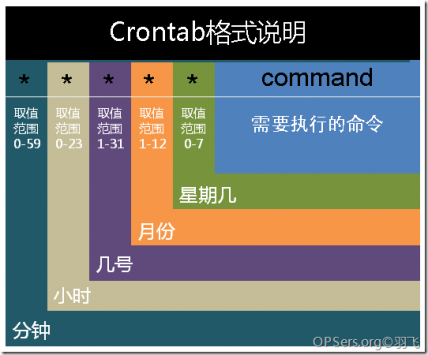
crontab 的命令格式:
crontab 的命令构成:
时间 + 命令,其时间有分、时、日、月、周 五种,时间的操作符有:
***** :取值范围内的所有数字/ - ,
crontab 的命令实例:
每 2 小时执行一次:0 */2 * * * command
上述命令的含义:能被2整除的整点的0分,执行命令,即 0、2、4、6、…、20、22、24。
crontab 的日志查看:
1 2 $ tail -f /var/log /cron.log $ tail -f /var/spool/mail/[username]
注意事项:
环境变量问题
有时我们创建了一个 crontab,但是这个任务却无法自动执行,而手动执行这个任务却没有问题,这种情况一般是由于在 crontab 文件中没有配置环境变量引起的。
在 crontab 文件中定义多个调度任务时,需要特别注环境变量的设置,因为我们手动执行某个任务时,是在当前 shell 环境下进行的,程序当然能找到环境变量,而系统自动执行任务调度时,是不会加载任何环境变量的,因此,就需要在 crontab 文件中指定任务运行所需的所有环境变量,这样,系统执行任务调度时就没有问题了。
不要假定 cron 知道所需要的特殊环境,它其实并不知道。所以你要保证在 shell 脚本中提供所有必要的路径和环境变量,除了一些自动设置的全局变量。所以注意如下 3 点:
1 2 3 4 5 $ cat start_cbp.sh !/bin/sh source /etc/profileexport RUN_CONF=/home/d139/conf/platform/cbp/cbp_jboss.conf/usr/local /jboss-4.0.5/bin/run.sh -c mev &
或者通过在 crontab 中直接引入环境变量解决问题。如:
1 0 * * * * . /etc/profile;/bin/sh /var/www/java/audit_no_count/bin/restart_audit.sh
及时清理系统用户的邮件日志
每条任务调度执行完毕,系统都会将任务输出信息通过电子邮件的形式发送给当前系统用户,这样日积月累,日志信息会非常大,可能会影响系统的正常运行,因此,将每条任务进行重定向处理非常重要。 例如,可以在 crontab 文件中设置如下形式,忽略日志输出:
1 0 */3 * * * /usr/local /apache2/apachectl restart > /dev/null 2>&1
“>/dev/null 2>&1” 表示先将标准输出重定向到 /dev/null,然后将标准错误重定向到标准输出,由于标准输出已经重定向到了 /dev/null,因此标准错误也会重定向到 /dev/null,这样日志输出问题就解决了。
其他注意事项
新创建的 cron job,不会马上执行,至少要过 2 分钟才执行。如果重启 cron 则马上执行。
当 crontab 失效时,可以尝试 /etc/init.d/crond restart 解决问题。或者查看日志看某个 job 有没有执行/报错 tail -f /var/log/cron。
**千万别乱运行 crontab -r**。它从 crontab 目录 (/var/spool/cron) 中删除用户的 crontab 文件,删除了该文件,则用户的所有 crontab 都没了。
在 crontab 中 % 是有特殊含义的,表示换行的意思。如果要用的话必须进行转义 %,如经常用的 date ‘+%Y%m%d’ 在 crontab 里是不会执行的,应该换成 date ‘+%Y%m%d’。
参考:
https://linuxtools-rst.readthedocs.io/zh_CN/latest/tool/crontab.html
https://segmentfault.com/a/1190000021815907
mv 用于为文件或目录改名、或将文件或目录移入其它位置。
语法 1 2 3 mv [OPTION]... [-T] SOURCE DEST or: mv [OPTION]... SOURCE... DIRECTORY or: mv [OPTION]... -t DIRECTORY SOURCE...
参数说明 1 2 3 4 5 6 7 8 9 10 11 12 13 14 -b 当目标文件或目录sh存在时,在执行覆盖前,会为其创建一个备份。 -i 如果指定移动的源目录或文件与目标的目录或文件同名,则会先询问是否覆盖旧文件,输入y表示直接覆盖,输入n表示取消该操作。 -f 如果指定移动的源目录或文件与目标的目录或文件同名,不会询问,直接覆盖旧文件。 -n 不要覆盖任何已存在的文件或目录。 -u 当源文件比目标文件新或者目标文件不存在时,才执行移动操作。
实例
将源文件名 source_file 改为目标文件名 dest_file
1 $ mv source_file(文件) dest_file(文件)
将文件 source_file 移动到目标目录 dest_directory 中
1 $ mv source_file(文件) dest_directory(目录)
将源目录 source_directory 移动到 目标目录 dest_directory中
1 $ mv source_directory(目录) dest_directory(目录)
若目录名 dest_directory 已存在,则 source_directory 移动到目录名 dest_directory 中;
若目录名 dest_directory 不存在,则 source_directory 改名为目录名 dest_directory。
rename 用于实现文件或批量文件重命名。在不同的 linux 版本,命令的语法格式可能不同。
语法 1 rename [ -h|-m|-V ] [ -v ] [ -n ] [ -f ] [ -e|-E *perlexpr*]*|*perlexpr* [ *files* ]
linux 版本:
Linux version 4.4.0-116-generic (buildd@lgw01-amd64-021) (gcc version 5.4.0 20160609 (Ubuntu 5.4.0-6ubuntu1~16.04.9) ) #140-Ubuntu SMP Mon Feb 12 21:23:04 UTC 2018
或者
1 rename [options] expression replacement file...
linux 版本:
Linux version 3.10.0-1062.el7.x86_64 (mockbuild@kbuilder.bsys.centos.org ) (gcc version 4.8.5 20150623 (Red Hat 4.8.5-36) (GCC) ) #1 SMP Wed Aug 7 18:08:02 UTC 2019
参数说明 1 2 3 4 5 6 7 8 9 10 11 12 13 14 15 16 17 18 19 20 21 22 23 24 -v, -verbose Verbose: print names of files successfully renamed. -n, -nono No action: print names of files to be renamed, but don't rename. -f, -force Over write: allow existing files to be over-written. -h, -help Help: print SYNOPSIS and OPTIONS. -m, -man Manual: print manual page. -V, -version Version: show version number. -e Expression: code to act on files name. May be repeated to build up code (like "perl -e"). If no -e, the first argument is used as code. -E Statement: code to act on files name, as -e but terminated by ' ;'.
或者
1 2 3 4 5 -v, --verbose explain what is being done -s, --symlink act on symlink target -h, --help display this help and exit -V, --version output version information and exit
实例
1 $ rename -v "s/20/patent-application/" *.tar.gz
1 2 3 4 5 6 7 8 9 10 11 12 13 14 15 16 17 18 19 20 21 22 23 24 25 26 $ ll total 76G -rw-rw-r-- 1 lin lin 4.3G Dec 4 16:54 2005.tar.gz -rw-rw-r-- 1 lin lin 4.3G Dec 5 21:50 2006.tar.gz -rw-rw-r-- 1 lin lin 4.4G Dec 5 21:52 2007.tar.gz -rw-rw-r-- 1 lin lin 4.7G Dec 5 21:53 2008.tar.gz -rw-rw-r-- 1 lin lin 5.0G Dec 7 22:10 2009.tar.gz $ rename -v "s/20/patent-application/" *.tar.gz 2005.tar.gz renamed as patent-application05.tar.gz 2006.tar.gz renamed as patent-application06.tar.gz 2007.tar.gz renamed as patent-application07.tar.gz 2008.tar.gz renamed as patent-application08.tar.gz 2009.tar.gz renamed as patent-application09.tar.gz $ ll total 76G -rw-rw-r-- 1 lin lin 4.3G Dec 4 16:54 patent-application05.tar.gz -rw-rw-r-- 1 lin lin 4.3G Dec 5 21:50 patent-application06.tar.gz -rw-rw-r-- 1 lin lin 4.4G Dec 5 21:52 patent-application07.tar.gz -rw-rw-r-- 1 lin lin 4.7G Dec 5 21:53 patent-application08.tar.gz -rw-rw-r-- 1 lin lin 5.0G Dec 7 22:10 patent-application09.tar.gz
或者
1 $ rename 20 patent-application-20 *.tar.gz
1 2 3 4 5 6 7 8 9 10 11 12 13 14 15 16 (base) [hadoop@client version-1.0]$ ll total 79555796 -rw-rw-r-- 1 hadoop hadoop 4527645498 Dec 4 16:54 2005.tar.gz -rw-rw-r-- 1 hadoop hadoop 4550889304 Dec 5 21:50 2006.tar.gz -rw-rw-r-- 1 hadoop hadoop 4712276001 Dec 5 21:52 2007.tar.gz -rw-rw-r-- 1 hadoop hadoop 4986740725 Dec 5 21:53 2008.tar.gz -rw-rw-r-- 1 hadoop hadoop 5311490484 Dec 7 22:10 2009.tar.gz (base) [hadoop@client version-1.0]$ rename 20 patent-application-20 *.tar.gz (base) [hadoop@client version-1.0]$ ll total 79555796 -rw-rw-r-- 1 hadoop hadoop 1372 Dec 16 09:15 hash_calculate.txt -rw-rw-r-- 1 hadoop hadoop 4527645498 Dec 4 16:54 patent-application-2005.tar.gz -rw-rw-r-- 1 hadoop hadoop 4550889304 Dec 5 21:50 patent-application-2006.tar.gz -rw-rw-r-- 1 hadoop hadoop 4712276001 Dec 5 21:52 patent-application-2007.tar.gz -rw-rw-r-- 1 hadoop hadoop 4986740725 Dec 5 21:53 patent-application-2008.tar.gz -rw-rw-r-- 1 hadoop hadoop 5311490484 Dec 7 22:10 patent-application-2009.tar.gz
参考:
http://einverne.github.io/post/2018/01/rename-files-batch.html
unzip 用于解压缩 .zip 文件。
语法 1 2 unzip [-cflptuvz][-agCjLMnoqsVX][-P <密码>][.zip文件][文件][-d <目录>][-x <文件>] or: unzip [-Z]
参数说明 1 2 3 4 5 6 7 8 9 10 11 12 13 14 15 16 17 18 19 20 21 22 23 24 25 26 27 28 29 30 31 32 33 34 35 36 37 38 39 40 41 42 43 44 45 46 47 48 49 50 51 52 53 54 55 56 57 58 59 60 61 62 63 64 65 66 67 68 69 70 71 72 73 74 75 76 77 78 -c 将解压缩的结果显示到屏幕上,并对字符做适当的转换。 -f 更新现有的文件。 -l 显示压缩文件内所包含的文件。 -p 与-c参数类似,会将解压缩的结果显示到屏幕上,但不会执行任何的转换。 -t 检查压缩文件是否正确。 -u 与-f参数类似,但是除了更新现有的文件外,也会将压缩文件中的其他文件解压缩到目录中。 -v 查看压缩文件目录信息,但是不解压该文件。 -z 仅显示压缩文件的备注文字。 -a 对文本文件进行必要的字符转换。 -b 不要对文本文件进行字符转换。 -C 压缩文件中的文件名称区分大小写。 -j 不处理压缩文件中原有的目录路径。 -L 将压缩文件中的全部文件名改为小写。 -M 将输出结果送到more程序处理。 -n 解压缩时不要覆盖原有的文件。 -o 不必先询问用户,unzip执行后覆盖原有文件。 -q 执行时不显示任何信息。 -s 将文件名中的空白字符转换为底线字符。 -V 保留VMS的文件版本信息。 -X 解压缩时同时回存文件原来的UID/GID。 -P <密码> 使用zip的密码选项。 [.zip文件] 指定.zip压缩文件。 [文件] 指定要处理.zip压缩文件中的哪些文件。 -d <目录> 指定文件解压缩后所要存储的目录。 -x <文件> 指定不要处理.zip压缩文件中的哪些文件。 -Z 'unzip -Z' 等于执行zipinfo指令。
实例
1 2 3 4 5 6 7 8 9 10 11 12 13 14 15 $ unzip -v I20090212-SUPP.ZIP Archive: I20090212-SUPP.ZIP Length Method Size Cmpr Date Time CRC-32 Name -------- ------ ------- ---- ---------- ----- -------- ---- 0 Stored 0 0% 2009-01-31 04:56 00000000 project/pdds/ICEApplication/I20090212-SUPP/ 0 Stored 0 0% 2009-01-31 04:56 00000000 project/pdds/ICEApplication/I20090212-SUPP/DTDS/ 88199 Stored 88199 0% 2007-01-22 00:07 d5e3060f project/pdds/ICEApplication/I20090212-SUPP/DTDS/DTDS.zip 0 Stored 0 0% 2009-01-31 04:56 00000000 project/pdds/ICEApplication/I20090212-SUPP/UTIL0041/ 15664 Stored 15664 0% 2009-01-28 22:45 3dfa6c1c project/pdds/ICEApplication/I20090212-SUPP/UTIL0041/US20090041797A1-20090212-SUPP.ZIP 0 Stored 0 0% 2009-01-31 04:56 00000000 project/pdds/ICEApplication/I20090212-SUPP/UTIL0044/ 901714 Stored 901714 0% 2009-01-28 22:45 75ce3ca6 project/pdds/ICEApplication/I20090212-SUPP/UTIL0044/US20090044288A1-20090212-SUPP.ZIP 1911858 Stored 1911858 0% 2009-01-28 22:45 cbc1d0bd project/pdds/ICEApplication/I20090212-SUPP/UTIL0044/US20090044297A1-20090212-SUPP.ZIP -------- ------- --- ------- 2917435 2917435 0% 8 files
1 2 3 4 5 6 7 8 9 10 $ unzip I20090212-SUPP.ZIP Archive: I20090212-SUPP.ZIP creating: project/pdds/ICEApplication/I20090212-SUPP/ creating: project/pdds/ICEApplication/I20090212-SUPP/DTDS/ extracting: project/pdds/ICEApplication/I20090212-SUPP/DTDS/DTDS.zip creating: project/pdds/ICEApplication/I20090212-SUPP/UTIL0041/ extracting: project/pdds/ICEApplication/I20090212-SUPP/UTIL0041/US20090041797A1-20090212-SUPP.ZIP creating: project/pdds/ICEApplication/I20090212-SUPP/UTIL0044/ extracting: project/pdds/ICEApplication/I20090212-SUPP/UTIL0044/US20090044288A1-20090212-SUPP.ZIP extracting: project/pdds/ICEApplication/I20090212-SUPP/UTIL0044/US20090044297A1-20090212-SUPP.ZIP
1 $ unzip -q I20090212-SUPP.ZIP
注意:如果压缩文件 .zip 是大于 2G 的,那 unzip 就无法使用,此时可以使用 7zip 解压。
参考:
https://www.bbsmax.com/A/lk5aMEAP51/
zip 用于压缩文件,压缩后的文件后缀名为 .zip。
语法 1 zip [-AcdDfFghjJKlLmoqrSTuvVwXyz$] [-b <工作目录>] [-ll] [-n <字尾字符串>] [-t <日期时间>] [-<压缩效率>] [压缩文件] [文件...] [-i <范本样式>] [-x <范本样式>]
参数说明 1 2 3 4 5 6 7 8 9 10 11 12 13 14 15 16 17 18 19 20 21 22 23 24 25 26 27 28 29 30 31 32 33 34 35 36 37 38 39 40 41 42 43 44 45 46 47 48 49 50 51 52 53 54 55 56 57 58 59 60 61 62 63 64 65 66 67 68 69 70 71 72 73 74 75 76 77 78 79 80 81 82 83 84 85 86 87 88 89 90 91 92 93 94 95 96 97 98 99 100 101 -A 调整可执行的自动解压缩文件。 -c 替每个被压缩的文件加上注释。 -d 从压缩文件内删除指定的文件。 -D 压缩文件内不建立目录名称。 -f 更新现有的文件。 -F 尝试修复已损坏的压缩文件。 -g 将文件压缩后附加在既有的压缩文件之后,而非另行建立新的压缩文件。 -h 在线帮助。 -j 只保存文件名称及其内容,而不存放任何目录名称。 -J 删除压缩文件前面不必要的数据。 -k 使用MS-DOS兼容格式的文件名称。 -l 压缩文件时,把LF字符置换成LF+CR字符。 -L 显示版权信息。 -m 将文件压缩并加入压缩文件后,删除原始文件,即把文件移到压缩文件中。 -o 以压缩文件内拥有最新更改时间的文件为准,将压缩文件的更改时间设成和该文件相同。 -q 不显示指令执行过程。 -r 递归处理,将指定目录下的所有文件和子目录一并处理。 -S 包含系统和隐藏文件。 -T 检查备份文件内的每个文件是否正确无误。 -u 与-f参数类似,但是除了更新现有的文件外,也会将压缩文件中的其他文件解压缩到目录中。 -v 显示指令执行过程或显示版本信息。 -V 保存VMS操作系统的文件属性。 -w 在文件名称里假如版本编号,本参数仅在VMS操作系统下有效。 -X 不保存额外的文件属性。 -y 直接保存符号连接,而非该连接所指向的文件,本参数仅在UNIX之类的系统下有效。 -z 替压缩文件加上注释。 -$ 保存第一个被压缩文件所在磁盘的卷册名称。 -b <工作目录> 指定暂时存放文件的目录。 -ll 压缩文件时,把LF+CR字符置换成LF字符。 -n <字尾字符串> 不压缩具有特定字尾字符串的文件。 -t <日期时间> 把压缩文件的日期设成指定的日期。 -<压缩效率> 压缩效率是一个介于1-9的数值。 -i <范本样式> 只压缩符合条件的文件。 -x <范本样式> 压缩时排除符合条件的文件。
实例
将 /home/html/ 目录下所有文件和文件夹打包为当前目录下的 html.zip
1 $ zip -q -r html.zip /home/html
如果当前在 /home/html 目录下,可以执行以下命令
tar 用于打包、解包文件。
tar 本身不具有压缩功能,可以通过参数调用其他压缩工具实现压缩功能。
语法 1 tar [-ABcdgGhiklmMoOpPrRsStuUvwWxzZ] [-b <区块数目>] [-C <目的目录>] [-f <备份文件>] [-F <Script文件>] [-K <文件>] [-L <媒体容量>] [-N <日期时间>] [-T <范本文件>] [-V <卷册名称>] [-X <范本文件>] [-<设备编号><存储密度>] [--after-date=<日期时间>] [--atime-preserve] [--backuup=<备份方式>] [--checkpoint] [--concatenate] [--confirmation] [--delete] [--exclude=<范本样式>] [--force-local] [--group=<群组名称>] [--help ] [--ignore-failed-read] [--new-volume-script=<Script文件>] [--newer-mtime] [--no-recursion] [--null] [--numeric-owner] [--owner=<用户名称>] [--posix] [--erve] [--preserve-order] [--preserve-permissions] [--record-size=<区块数目>] [--recursive-unlink] [--remove-files] [--rsh-command=<执行指令>] [--same-owner] [--suffix=<备份字尾字符串>] [--totals] [--use-compress-program=<执行指令>] [--version] [--volno-file=<编号文件>] [文件或目录...]
语法结构:tar [必要参数] [可选参数] [文件]
参数说明 1 2 3 4 5 6 7 8 9 10 11 12 13 14 15 16 17 18 19 20 21 22 23 24 25 26 27 28 29 30 31 32 33 34 35 36 37 38 39 40 41 42 43 44 45 46 47 48 49 50 51 52 53 54 55 56 57 58 59 60 61 62 63 64 65 66 67 68 69 70 71 72 73 74 75 76 77 78 79 80 81 82 83 84 85 86 87 88 89 90 91 92 93 94 95 96 97 98 99 100 101 102 103 104 105 106 107 108 109 110 111 112 113 114 115 116 117 118 119 120 121 122 123 124 125 126 127 128 129 130 131 132 133 134 135 136 137 138 139 140 141 142 143 144 145 146 147 148 149 150 151 152 153 154 155 156 157 158 159 160 161 162 163 164 165 166 167 168 169 170 171 172 173 174 175 176 177 178 179 180 181 182 183 184 185 186 187 188 189 190 191 192 193 194 195 196 197 198 199 200 201 202 203 204 205 206 207 208 209 210 211 212 -A | --catenate 新增文件到已存在的备份文件。 -B | --read-full-records 读取数据时重设区块大小。 -c | --create 建立新的备份文件。 -d | --diff | --compare 对比备份文件内和文件系统上的文件的差异。 -g | --listed-incremental 处理GNU格式的大量备份。 -G | --incremental 处理旧的GNU格式的大量备份。 -h | --dereference 不建立符号连接,直接复制该连接所指向的原始文件。 -i | --ignore-zeros 忽略备份文件中的0 Byte区块,也就是EOF。 -k | --keep-old-files 解开备份文件时,不覆盖已有的文件。 -l | --one-file-system 复制的文件或目录存放的文件系统,必须与tar指令执行时所处的文件系统相同,否则不予复制。 -m | --modification-time 还原文件时,不变更文件的更改时间。 -M | --multi-volume 在建立,还原备份文件或列出其中的内容时,采用多卷册模式。 -o | --old-archive | --portability 将资料写入备份文件时使用V7格式。 -O | --stdout 把从备份文件里还原的文件输出到标准输出设备。 -p | --same-permissions 用原来的文件权限还原文件。 -P | --absolute-names 文件名使用绝对名称,不移除文件名称前的"/" 号。 -r | --append 新增文件到已存在的备份文件的结尾部分。 -R | --block-number 列出每个信息在备份文件中的区块编号。 -s | --same-order 还原文件的顺序和备份文件内的存放顺序相同。 -S | --sparse 倘若一个文件内含大量的连续0字节,则将此文件存成稀疏文件。 -t | --list 列出备份文件的内容。 -u | --update 仅置换较备份文件内的文件更新的文件。 -U | --unlink-first 解开压缩文件还原文件之前,先解除文件的连接。 -v | --verbose 显示指令执行过程。 -w | --interactive 遭遇问题时先询问用户。 -W | --verify 写入备份文件后,确认文件正确无误。 -x | --extract | --get 从备份文件中还原文件。 -z | --gzip | --ungzip 通过gzip指令处理备份文件。 -Z | --compress | --uncompress 通过compress指令处理备份文件。 -b <区块数目> | --blocking-factor=<区块数目> 设置每笔记录的区块数目,每个区块大小为12Bytes。 -C <目的目录> | --directory=<目的目录> 切换到指定的目录。 -f <备份文件> | --file=<备份文件> 指定备份文件。多个命令时需要放在最后面。 -F <Script文件> | --info-script=<Script文件> 每次更换磁带时,就执行指定的Script文件。 -K <文件> | --starting-file=<文件> 从指定的文件开始还原。 -L <媒体容量> | -tape-length=<媒体容量> 设置存放每体的容量,单位以1024Bytes计算。 -N <日期格式> | --newer=<日期时间> 只将较指定日期更新的文件保存到备份文件里。 -T <范本文件> | --files-from=<范本文件> 指定范本文件,其内含有一个或多个范本样式,让tar解开或建立符合设置条件的文件。 -V<卷册名称> | --label=<卷册名称> 建立使用指定的卷册名称的备份文件。 -X <范本文件> | --exclude-from=<范本文件> 指定范本文件,其内含有一个或多个范本样式,让tar排除符合设置条件的文件。 -<设备编号><存储密度> 设置备份用的外围设备编号及存放数据的密度。 --after-date=<日期时间> 此参数的效果和指定"-N" 参数相同。 --atime-preserve 不变更文件的存取时间。 --backup=<备份方式> | --backup 移除文件前先进行备份。 --checkpoint 读取备份文件时列出目录名称。 --concatenate 此参数的效果和指定"-A" 参数相同。 --confirmation 此参数的效果和指定"-w" 参数相同。 --delete 从备份文件中删除指定的文件。 --exclude=<范本样式> 排除符合范本样式的文件。 --group=<群组名称> 把加入设备文件中的文件的所属群组设成指定的群组。 --help 在线帮助。 --ignore-failed-read 忽略数据读取错误,不中断程序的执行。 --new-volume-script=<Script文件> 此参数的效果和指定"-F" 参数相同。 --newer-mtime 只保存更改过的文件。 --no-recursion 不做递归处理,也就是指定目录下的所有文件及子目录不予处理。 --null 从null设备读取文件名称。 --numeric-owner 以用户识别码及群组识别码取代用户名称和群组名称。 --owner=<用户名称> 把加入备份文件中的文件的拥有者设成指定的用户。 --posix 将数据写入备份文件时使用POSIX格式。 --preserve 此参数的效果和指定"-ps" 参数相同。 --preserve-order 此参数的效果和指定"-A" 参数相同。 --preserve-permissions 此参数的效果和指定"-p" 参数相同。 --record-size=<区块数目> 此参数的效果和指定"-b" 参数相同。 --recursive-unlink 解开压缩文件还原目录之前,先解除整个目录下所有文件的连接。 --remove-files 文件加入备份文件后,就将其删除。 --rsh-command=<执行指令> 设置要在远端主机上执行的指令,以取代rsh指令。 --same-owner 尝试以相同的文件拥有者还原文件。 --suffix=<备份字尾字符串> 移除文件前先行备份。 --totals 备份文件建立后,列出文件大小。 --use-compress-program=<执行指令> 通过指定的指令处理备份文件。 --version 显示版本信息。 --volno-file=<编号文件> 使用指定文件内的编号取代预设的卷册编号。
实例
1 2 3 4 5 6 7 $ tar -cvf test.tar test test /test /3test /1test /2test /5test /4
1 2 3 4 5 6 7 $ tar -xvf test.tar test /test /3test /1test /2test /5test /4
1 2 3 4 5 6 7 $ tar -zcvf test.tar.gz test test /test /3test /1test /2test /5test /4
在参数 f 之后的文件档名是自己取的,我们习惯上都用 .tar 来作为辨识。 如果加 z 参数,则以 .tar.gz 或 .tgz 来代表 gzip 压缩过的 tar 包。
1 2 3 4 5 6 7 $ tar -zxvf test.tar.gz test /test /3test /1test /2test /5test /4
1 2 3 4 5 6 7 $ tar -zcvf test.tar.bz2 test test /test /3test /1test /2test /5test /4
1 2 3 4 5 6 7 $ tar -zxvf test.tar.bz2 test /test /3test /1test /2test /5test /4
查看 .tar.gz 或 .tar.bz2 压缩包内的文件,但不解压
1 2 3 4 5 6 7 8 9 10 11 12 13 14 15 $ tar -ztvf test.tar.gz drwxrwxr-x lin/lin 0 2020-12-21 11:38 test / -rw-rw-r-- lin/lin 0 2020-12-21 11:38 test /3 -rw-rw-r-- lin/lin 0 2020-12-21 11:38 test /1 -rw-rw-r-- lin/lin 0 2020-12-21 11:38 test /2 -rw-rw-r-- lin/lin 0 2020-12-21 11:38 test /5 -rw-rw-r-- lin/lin 0 2020-12-21 11:38 test /4 $ tar -ztvf test.tar.bz2 drwxrwxr-x lin/lin 0 2020-12-21 11:38 test / -rw-rw-r-- lin/lin 0 2020-12-21 11:38 test /3 -rw-rw-r-- lin/lin 0 2020-12-21 11:38 test /1 -rw-rw-r-- lin/lin 0 2020-12-21 11:38 test /2 -rw-rw-r-- lin/lin 0 2020-12-21 11:38 test /5 -rw-rw-r-- lin/lin 0 2020-12-21 11:38 test /4
1 2 3 $ tar -zxvf test.tar.gz test /2 test /3 test /3test /2
1 2 3 4 5 6 7 $ tar -zxvf test.tar.gz -C ../Download test /test /3test /1test /2test /5test /4
1 2 3 4 5 $ tar -zcPf /home/lin/share/storage_server_3/patent/grant-patent/patent_version-1.0/patent-grant-2019.tar.gz /home/lin/share/storage_server_3/patent/grant-patent/patent_version-1.0/2019 $ tar -zxPf patent-grant-2019.tar.gz
tar 对文件打包时,一般不建议使用绝对路径。
如果使用绝对路径,需要加 -P 参数。如果不添加,会发出警告:tar: Removing leading '/' from member names。
对于使用绝对路径打包压缩的文件,解压时 tar 会在当前目录下创建压缩时的绝对路径所对应的目录,在上面例子中,即为在当前目录下创建一个子目录 home/lin/share/storage_server_3/patent/grant-patent/patent_version-1.0。
如果在解压时使用 -P 参数,需要保证系统存在压缩时的绝对路径。
安装 pigz:
打包:
1 $ tar --use-compress-program=pigz -cvpf package.tgz ./package
解包:
1 $ tar --use-compress-program=pigz -xvpf package.tgz -C ./package
pigz 是支持并行的 gzip,默认用当前逻辑 cpu 个数来并发压缩,无法检测个数的话,则并发 8 个线程。
另一种方式:
1 2 3 4 5 $ tar -cvpf - $Dir | pigz -9 -p 6 $target -name $ tar -cvpf - /usr/bin | pigz -9 -p 6 bin.tgz
-9:代表压缩率
time 用于检测特定指令执行时所需消耗的时间及系统资源 (内存和 I/O) 等资讯。
语法 1 time [options] COMMAND [arguments]
参数说明 1 2 3 4 5 6 7 8 -o | --output=FILE 设定结果输出档。这个选项会将time的输出写入所指定的档案中。如果档案已经存在,系统将覆写其内容。 -a | --append 配合-o使用,会将结果写到档案的末端,而不会覆盖掉原来的内容。 -f FORMAT | --format=FORMAT 以FORMAT字串设定显示方式。当这个选项没有被设定的时候,会用系统预设的格式。不过你可以用环境变数time来设定这个格式,如此一来就不必每次登入系统都要设定一次。
实例
1 2 3 $ time date Tue Dec 22 12:01:50 CST 2020 date 0.00s user 0.01s system 8% cpu 0.092 total
1
2
3
$ time find /home/lin/share/storage_server_3/patent/application/unzip_version-1.0/2019 -iname "*.xml" | xargs -P 6 -i cp {} /home/lin/share/storage_server_3/patent/application-patent/patent_version-1.0/2019 find -iname "*.xml" 24.00s user 114.39s system 1% cpu 2:08:02.95 total xargs -P 6 -i cp {} 4.35s user 28.35s system 0% cpu 2:08:02.99 total
参考:
http://c.biancheng.net/linux/time.html
mkdir 语法 参数说明 实例
1 $ mkdir -p Project/a/src
1 $ mkdir -p Project/{a,b,c,d}/src
sh -c sh -c 命令,可以让 bash 将一个字串作为完整的命令来执行。
比如,向 test.asc 文件中随便写入点内容,可以:
或者
下面,如果将 test.asc 权限设置为只有 root 用户才有权限进行写操作:
1 $ sudo chown root.root test.asc
然后,我们使用 sudo 并配合 echo 命令再次向修改权限之后的 test.asc 文件中写入信息:
1
2
$ sudo echo "又一行信息" >> test.asc -bash: test.asc: Permission denied
这时,可以看到 bash 拒绝这么做,说是权限不够。这是因为重定向符号 > 和 >> 也是 bash 的命令。我们使用 sudo 只是让 echo 命令具有了 root 权限,但是没有让 > 和 >> 命令也具有 root 权限,所以 bash 会认为这两个命令都没有向 test.asc 文件写入信息的权限。解决这一问题的途径有两种。
第一种是利用 sh -c 命令,它可以让 bash 将一个字串作为完整的命令来执行,这样就可以将 sudo 的影响范围扩展到整条命令。具体用法如下:
1 $ sudo sh -c 'echo "又一行信息" >> test.asc'
另一种方法是利用管道和 tee 命令,该命令可以从标准输入中读入信息并将其写入标准输出或文件中,具体用法如下:
1 $ echo "第三条信息" | sudo tee -a test.asc
注意,tee 命令的 -a 选项的作用等同于 >> 命令,如果去除该选项,那么 tee 命令的作用就等同于 > 命令。
1>/dev/null 2>&1 https://blog.csdn.net/ithomer/article/details/9288353
top https://www.jianshu.com/p/e9e0ce23a152
PID:进程的ID
USER:进程所有者
PR:进程的优先级别,越小越优先被执行
NI:进程Nice值,代表这个进程的优先值
VIRT:进程占用的虚拟内存
RES:进程占用的物理内存
SHR:进程使用的共享内存
S:进程的状态。S表示休眠,R表示正在运行,Z表示僵死状态
%CPU:进程占用CPU的使用
%MEM:进程使用的物理内存和总内存的百分
TIME+:该进程启动后占用的总的CPU时间,即占用CPU使用时间的累加值
COMMAND:启动该进程的命令名称
free free 用KB为单位展示数据
free -m 用MB为单位展示数据
free -h 用GB为单位展示数据
total : 总计屋里内存的大小
used : 已使用内存的大小
free : 可用内存的大小
shared : 多个进程共享的内存总额
buff/cache : 磁盘缓存大小
available : 可用内存大小 , 从应用程序的角度来说:available = free + buff/cache .
ps md5sum sha1sum 用来为给定的文件或文件夹计算单个哈希,以校验文件或文件夹的完整性。
给文件:
1 2 $ sha1sum patent-grant-2005.tar.gz 77b6416501d34b904bd25f9aa32ca60d3e14659a patent-grant-2005.tar.gz
https://www.itranslater.com/qa/details/2326085750774825984
parallel https://linux.cn/article-9718-1.html
https://www.myfreax.com/gnu-parallel/
https://www.hi-linux.com/posts/32794.html
https://www.jianshu.com/p/c5a2369fa613
https://www.aqee.net/post/use-multiple-cpu-cores-with-your-linux-commands.html
https://blog.csdn.net/orangefly0214/article/details/103701600