VMware 安装
下载版本:VMware Workstation Pro
VMware 15 秘钥:https://www.cnblogs.com/liuqun/p/11737327.html
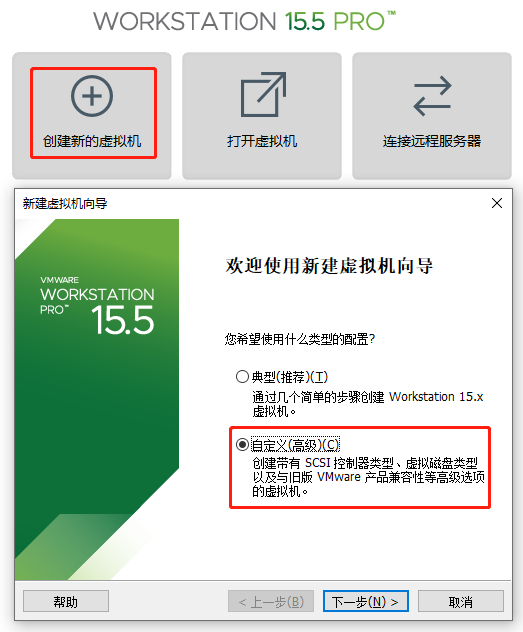
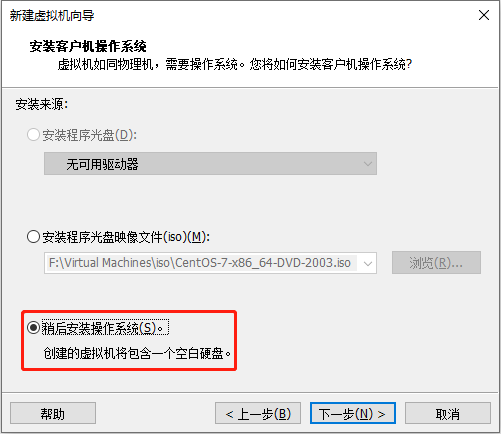
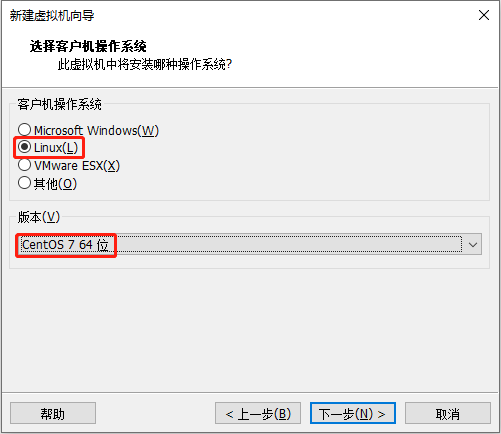
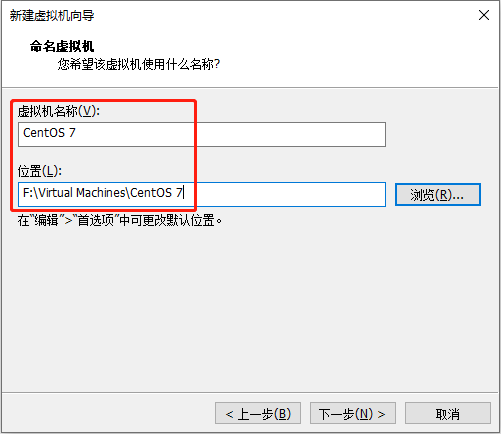
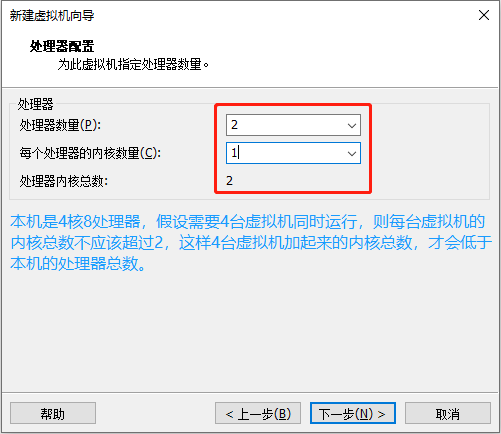
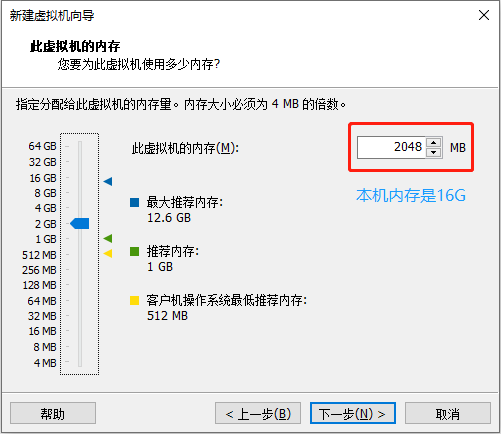
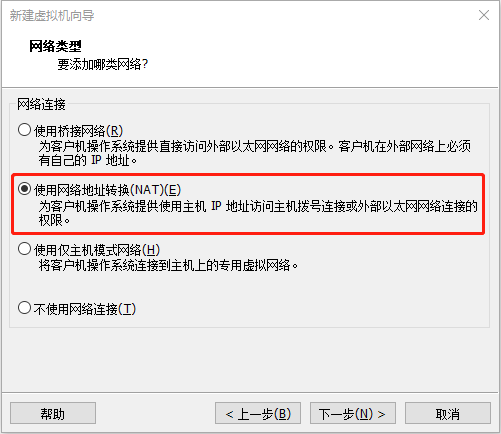
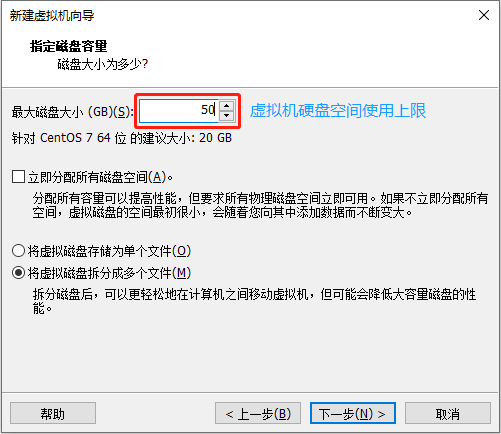
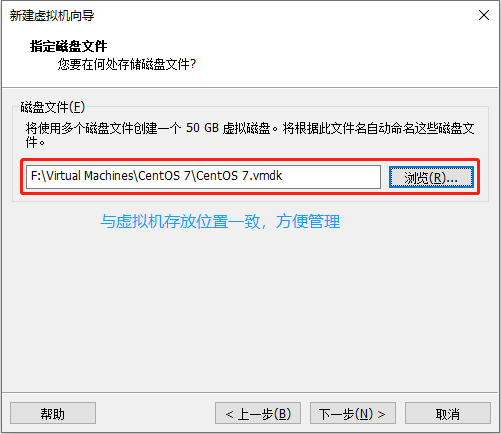
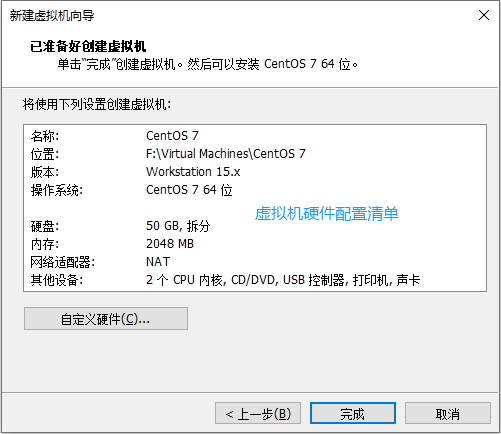
Vmware 创建新的虚拟机,首先配置硬件清单,重要步骤如下:
CentOS 安装
准备工作,检查 BIOS 虚拟化支持:
打开任务管理器,进入性能,查看虚拟化是否启用。
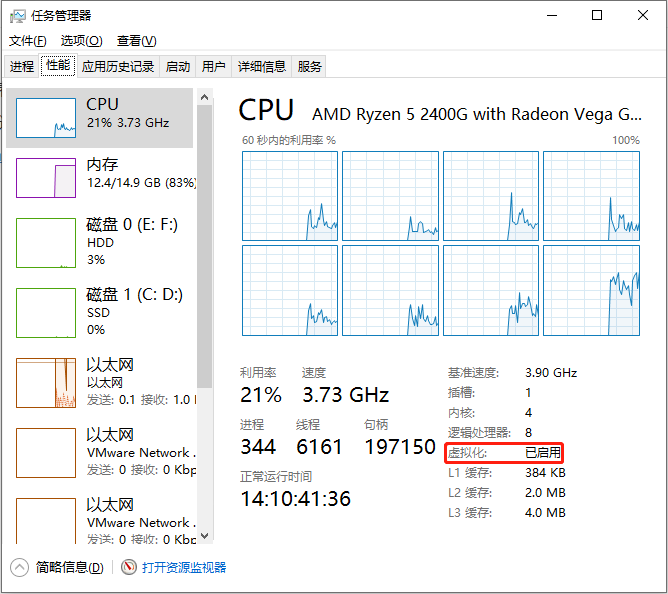
若虚拟化未启用,重启电脑,F2 进入 BIOS 模式(不同主板快捷键不同),进入高级模式页面,Advanced —> CPU Configuration,开启虚拟化支持。
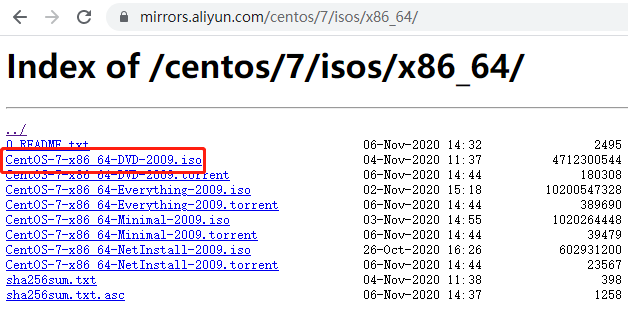
下载地址:https://developer.aliyun.com/mirror/centos?spm=a2c6h.13651102.0.0.3e221b11se5c1r
下载版本:dvd 标准安装版。
安装参考:https://blog.csdn.net/qq_44714603/article/details/88829423
Vmware 配置 CentOS 软件,即,向虚拟机插入系统盘:
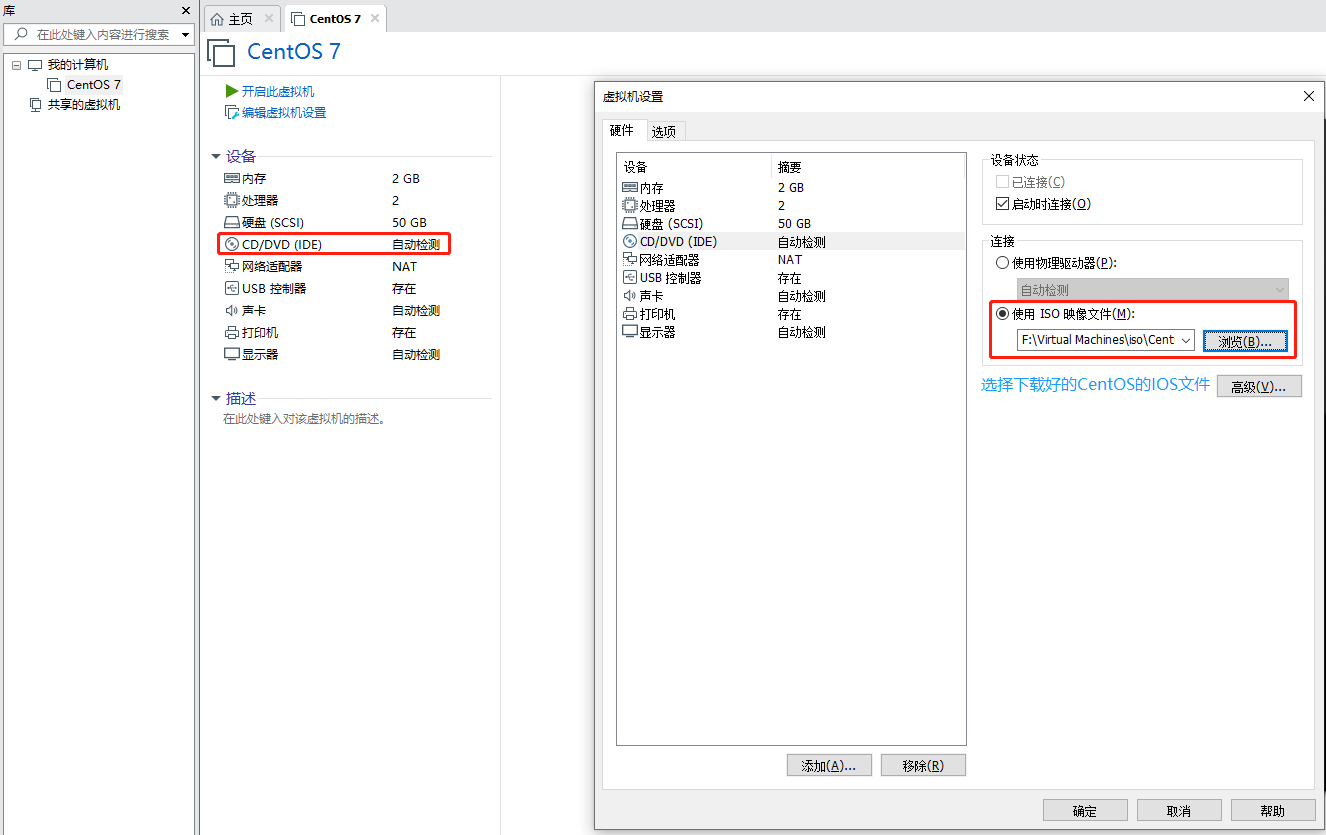
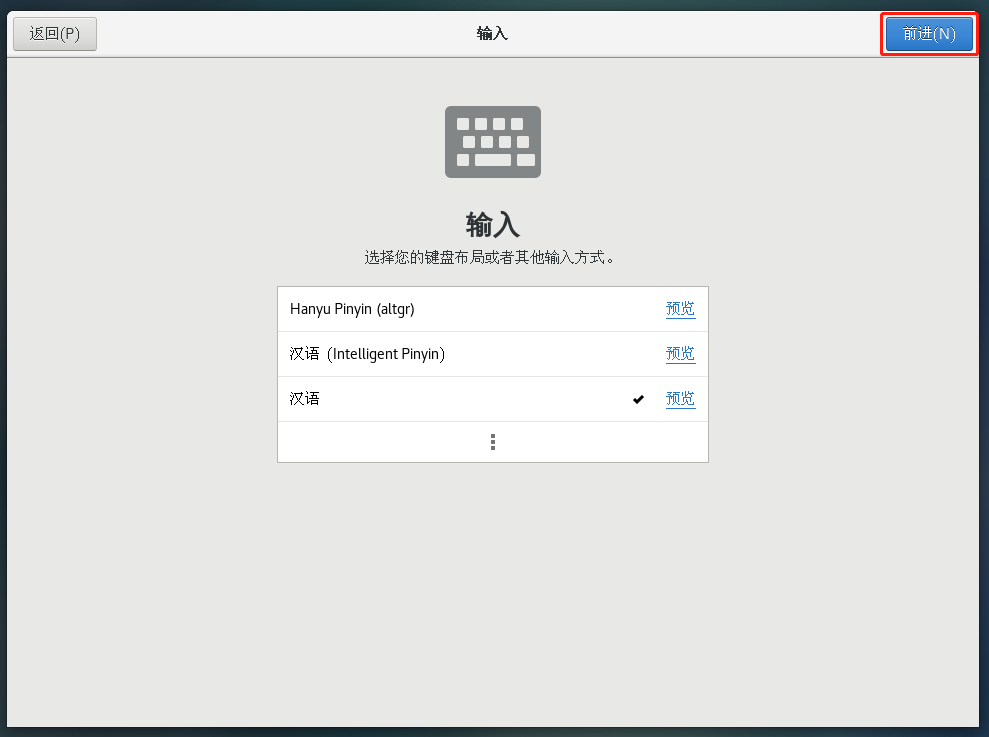
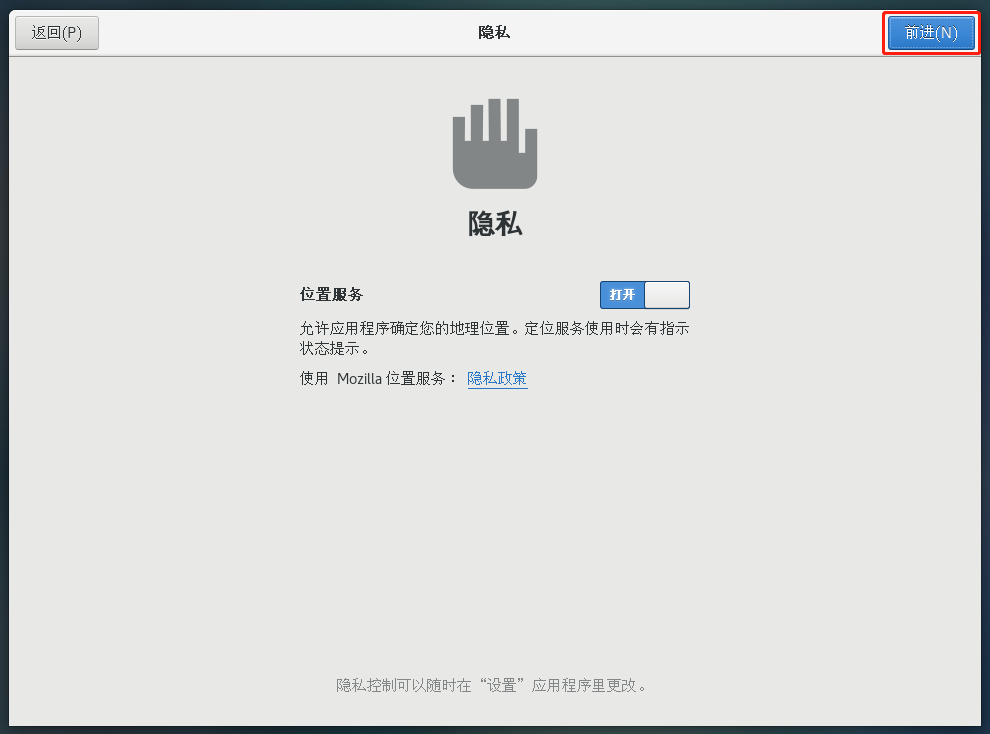
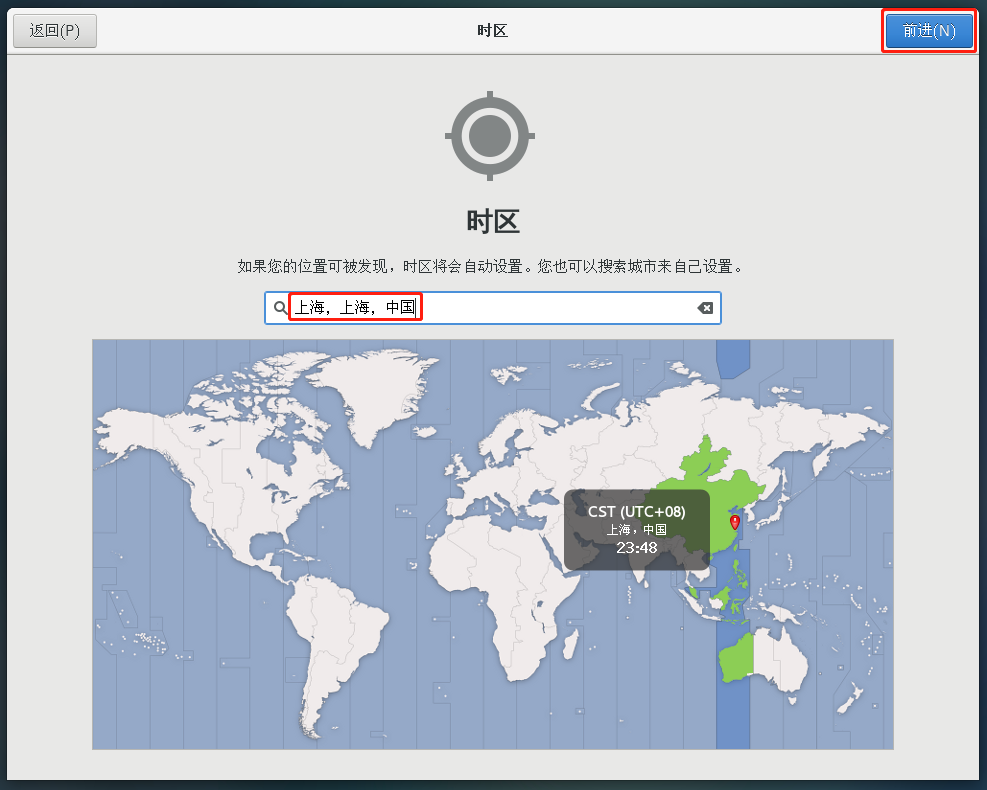
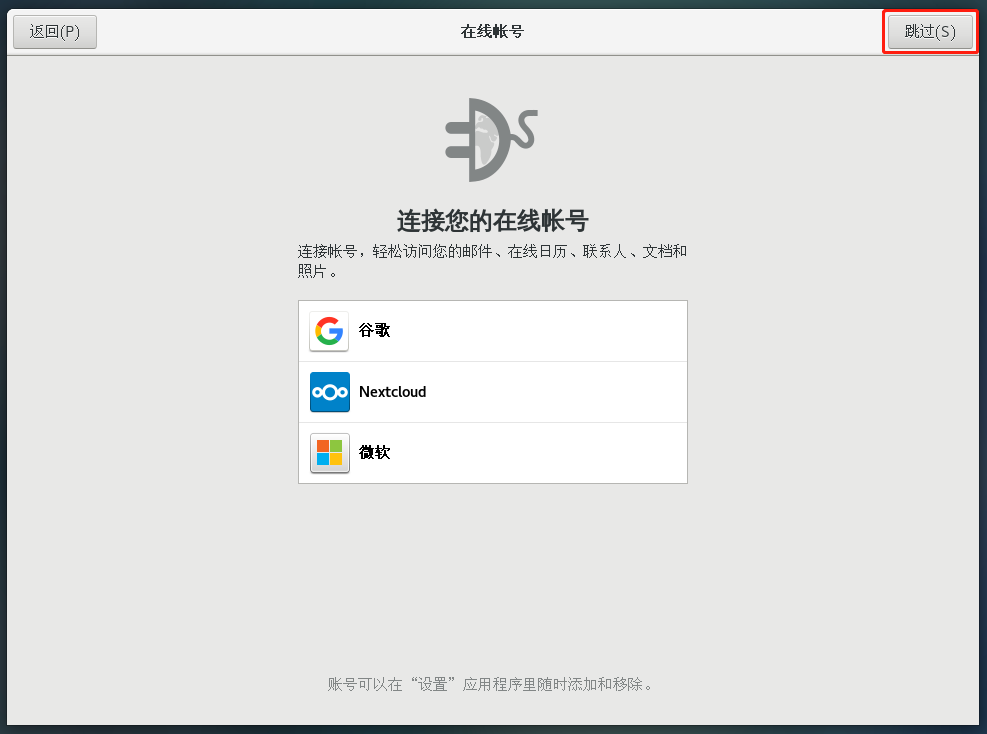
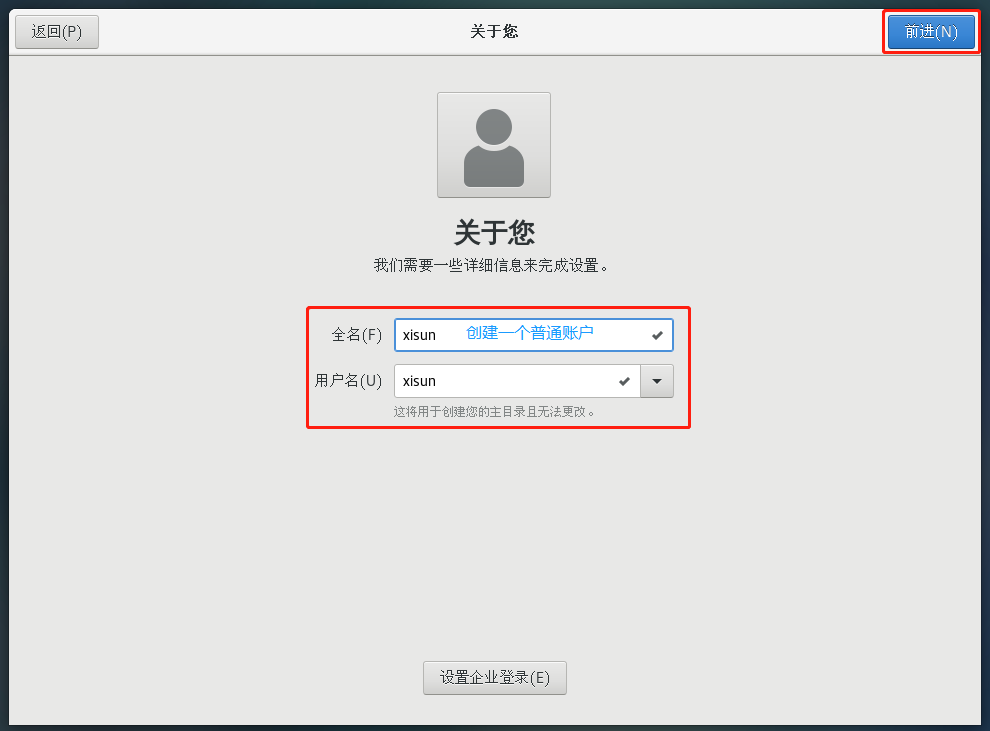
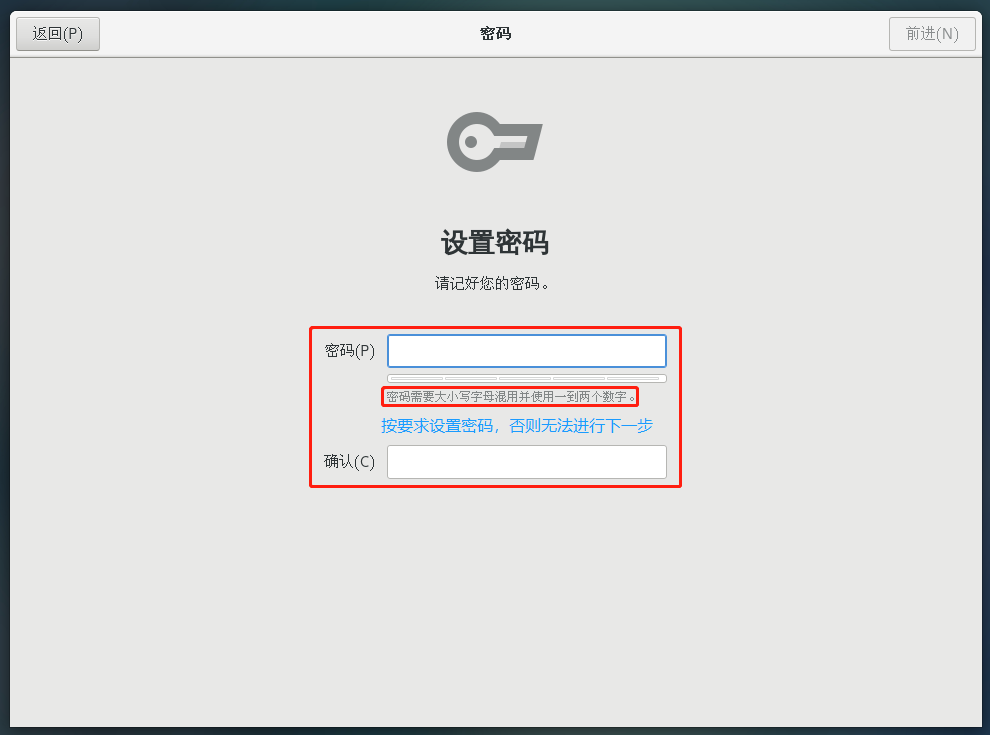
开启虚拟机,安装系统盘并配置:
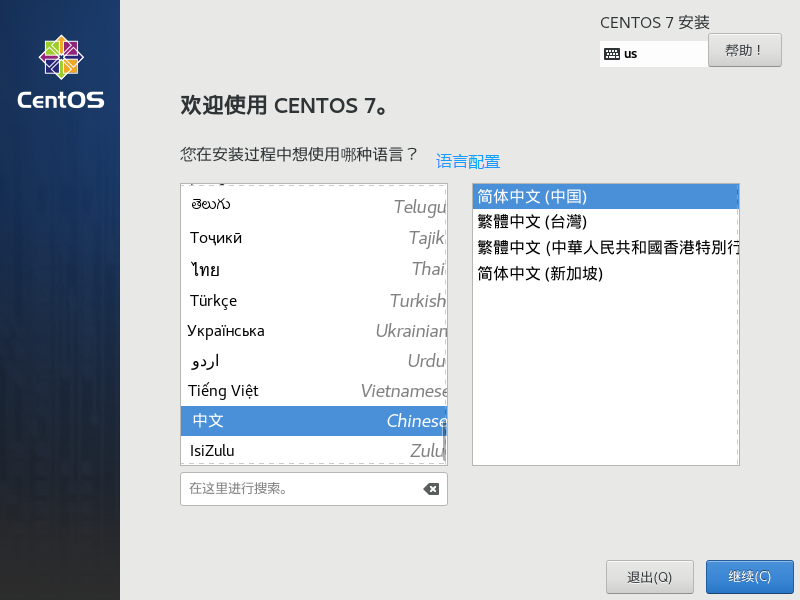
语言环境:
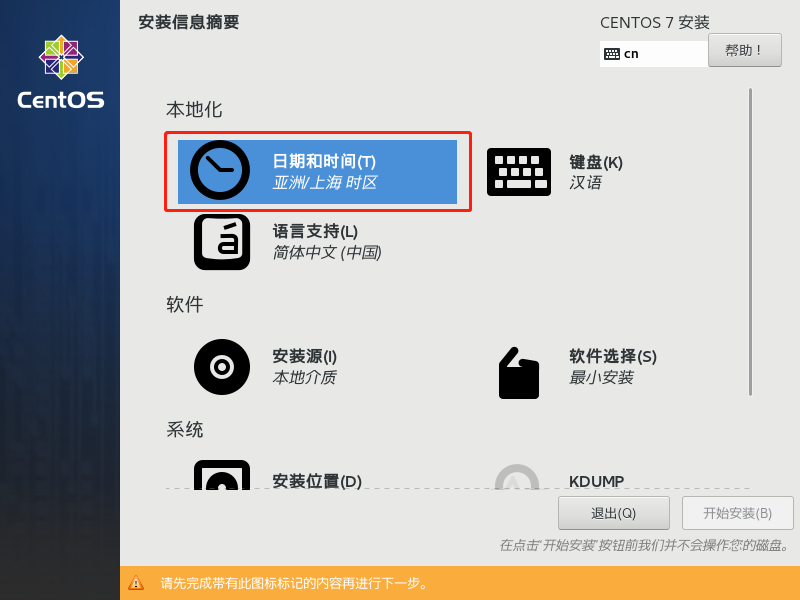
日期和时间:
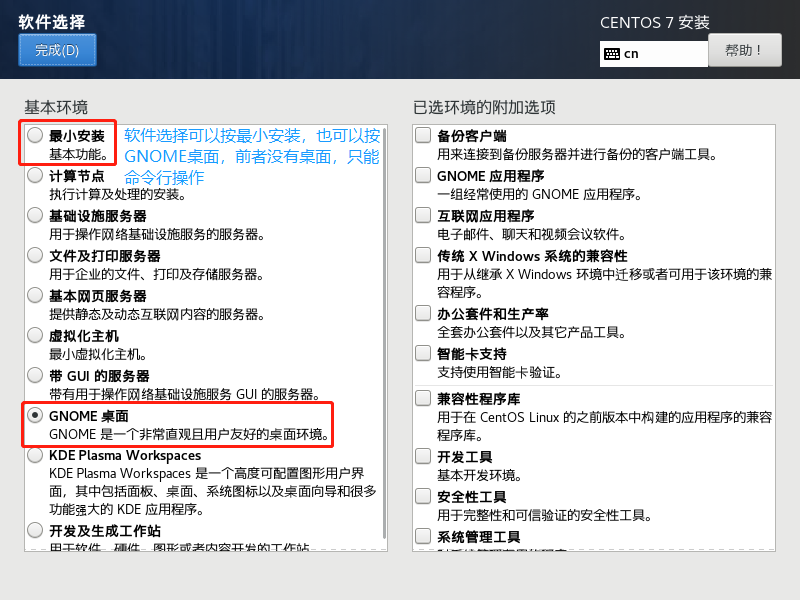
软件选择:
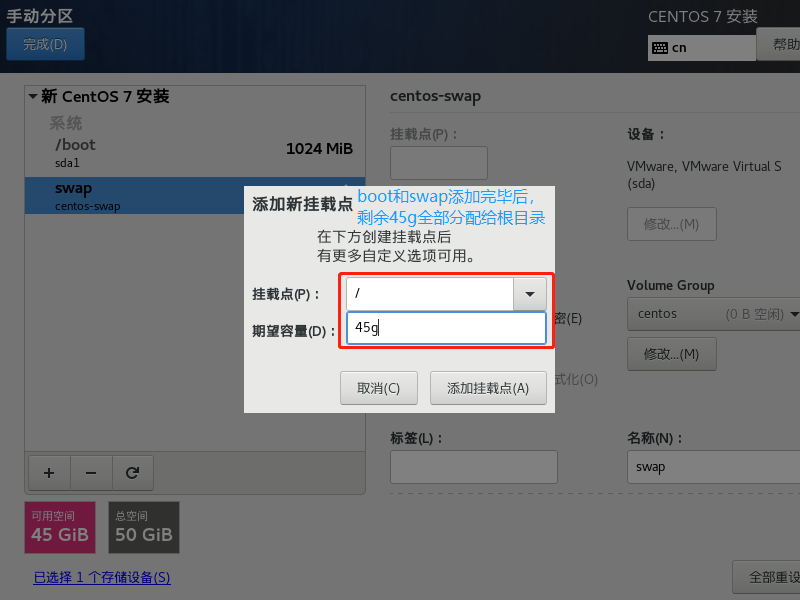
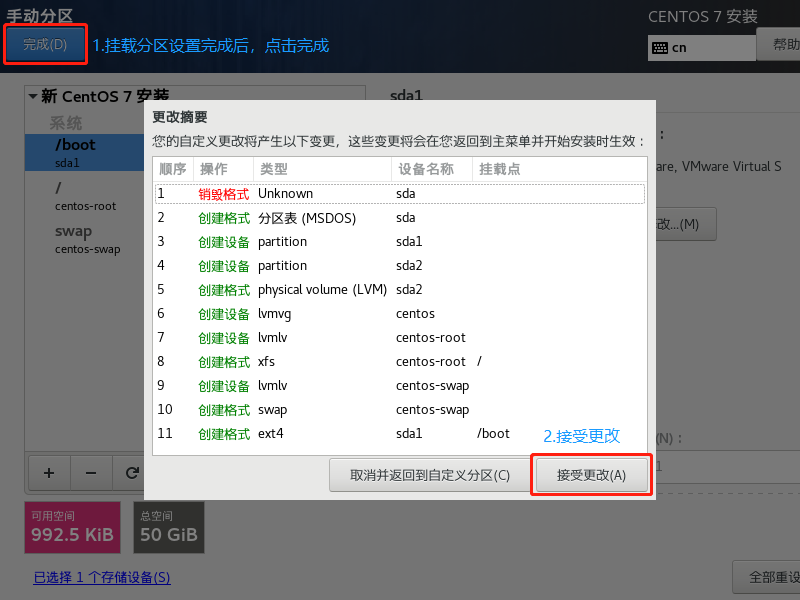
安装位置,自定义磁盘分区,配置 boot,swap 和根目录:
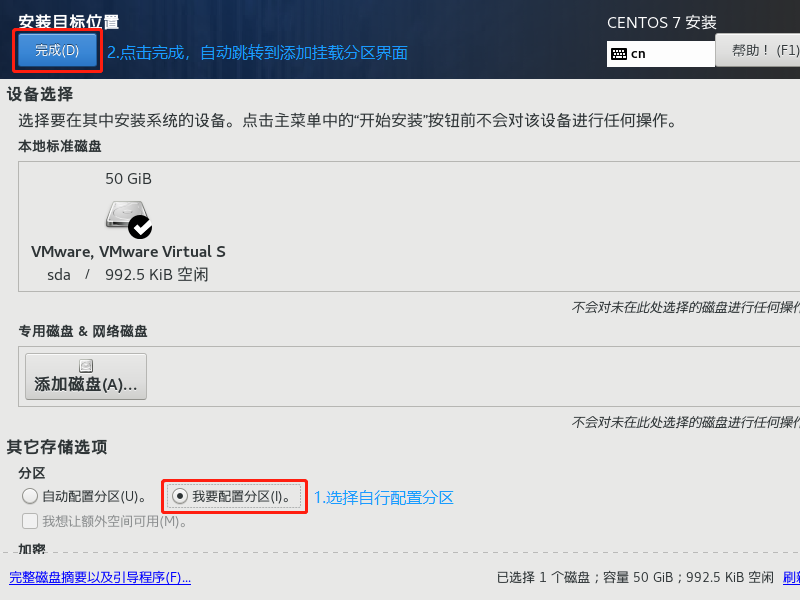
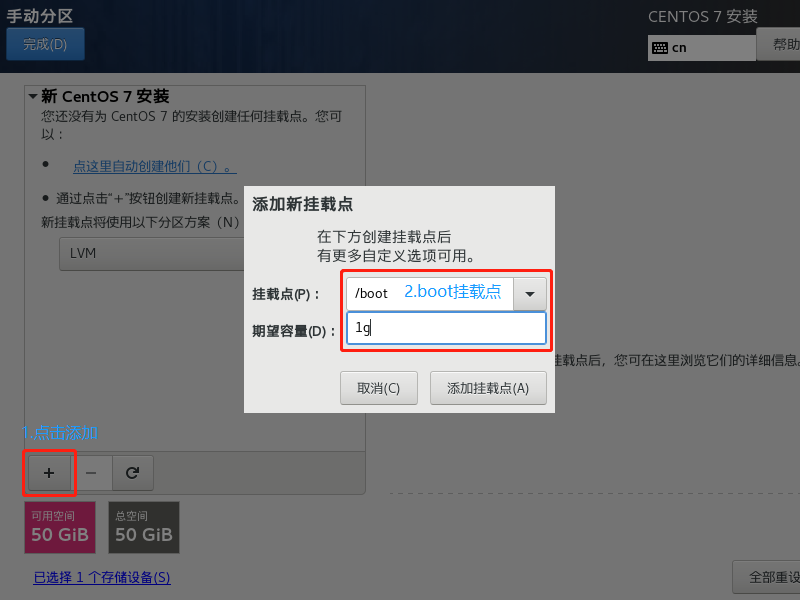
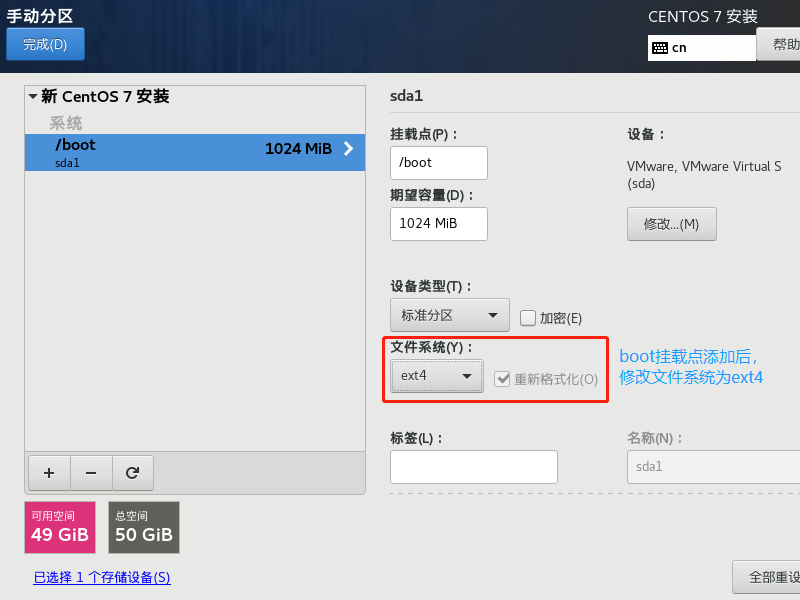
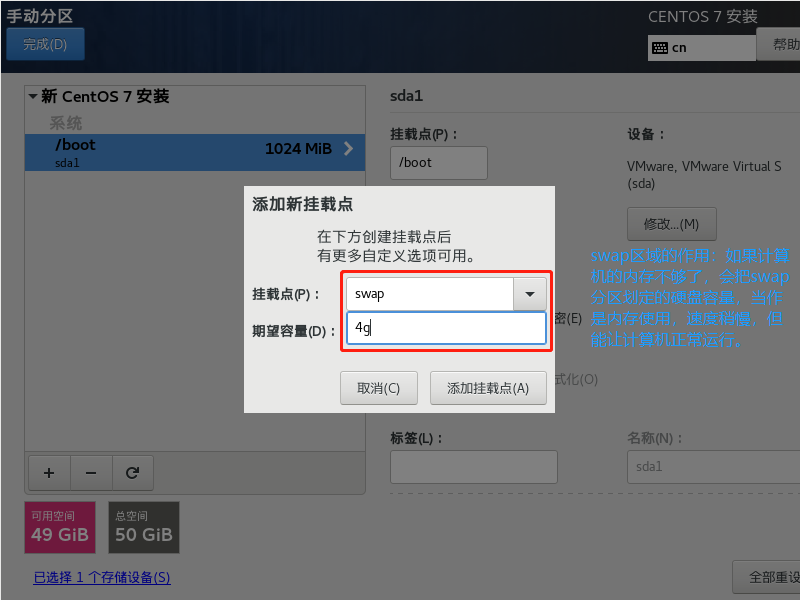
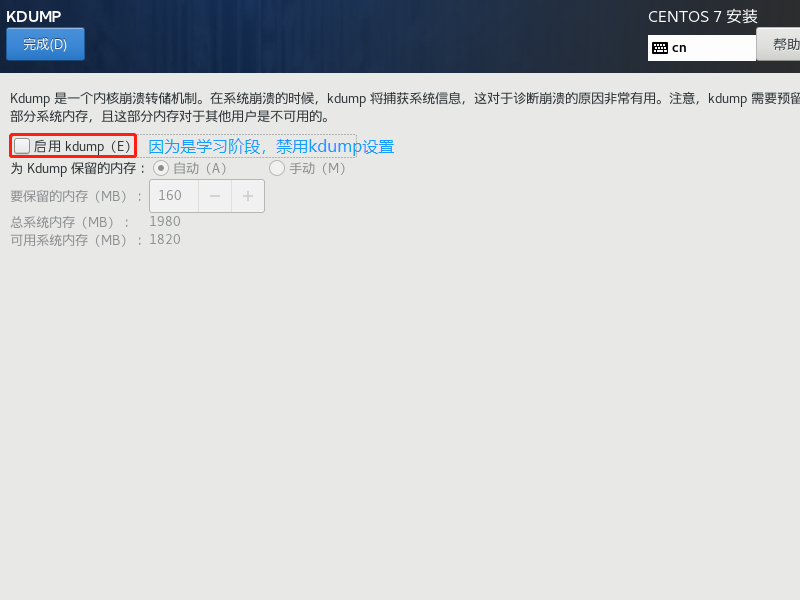
禁用 kdump 设置,如果是正式开发阶段,应该启用 kdump 设置:
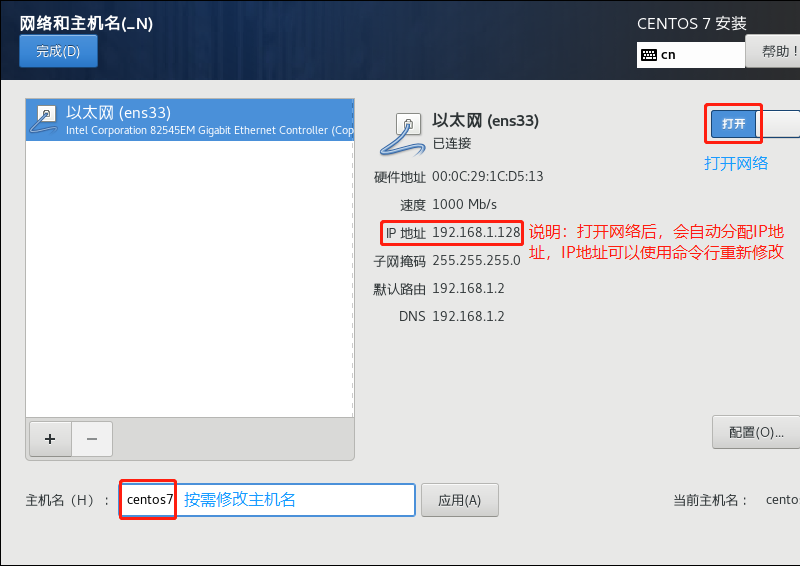
网络和主机名:
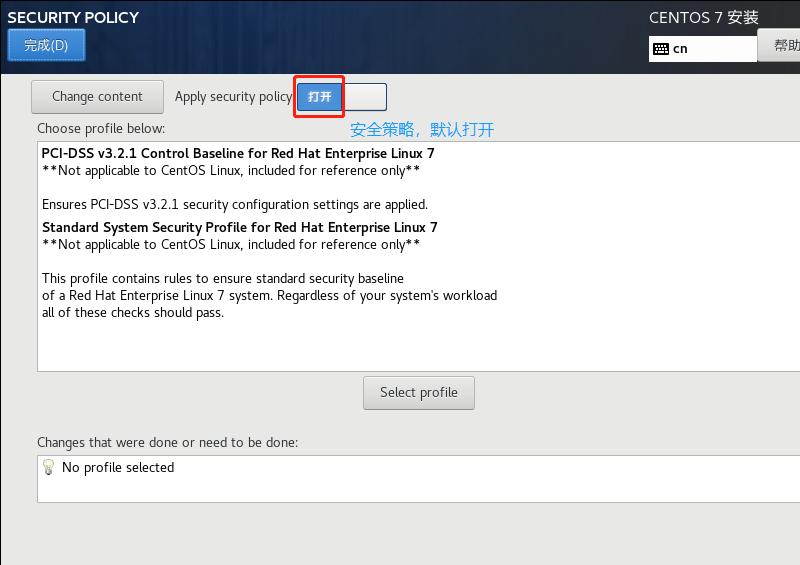
安全策略:
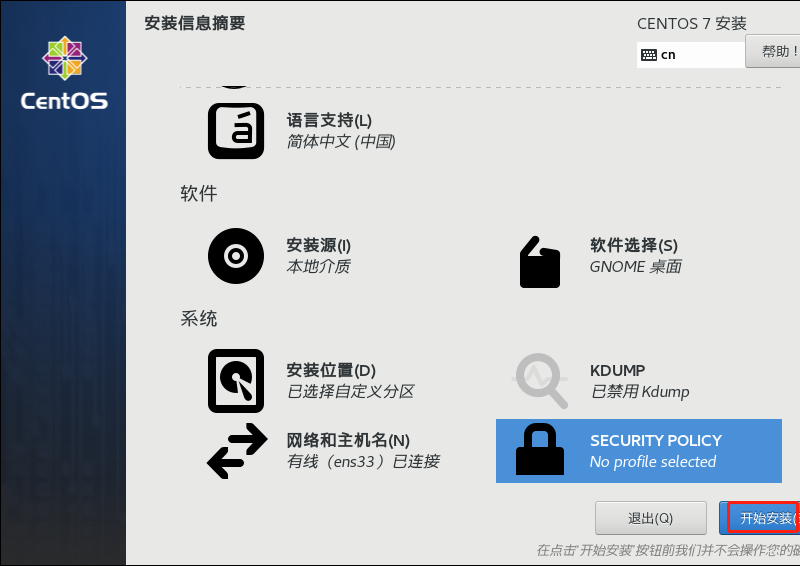
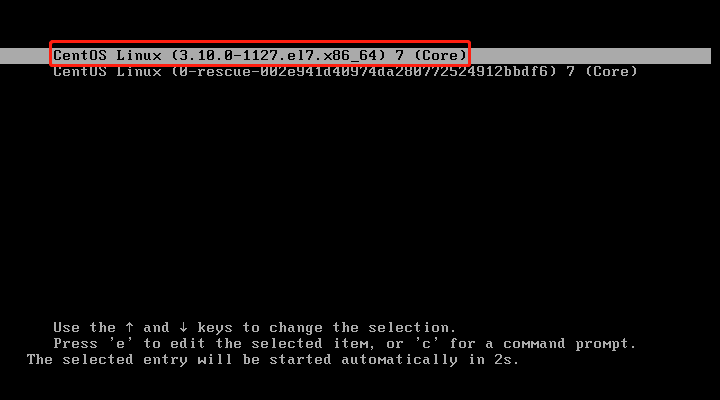
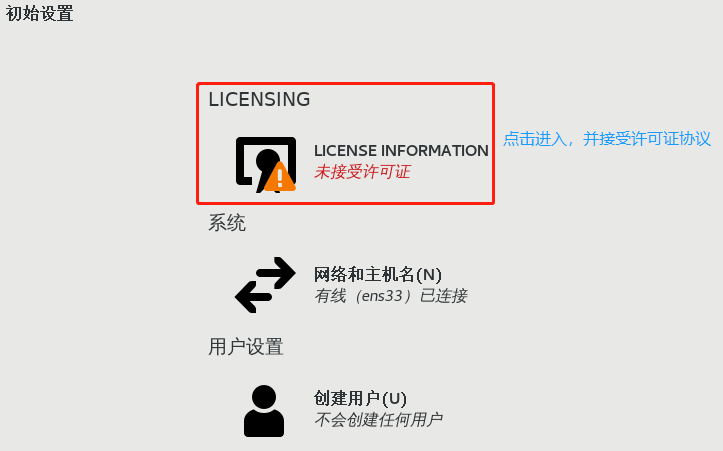
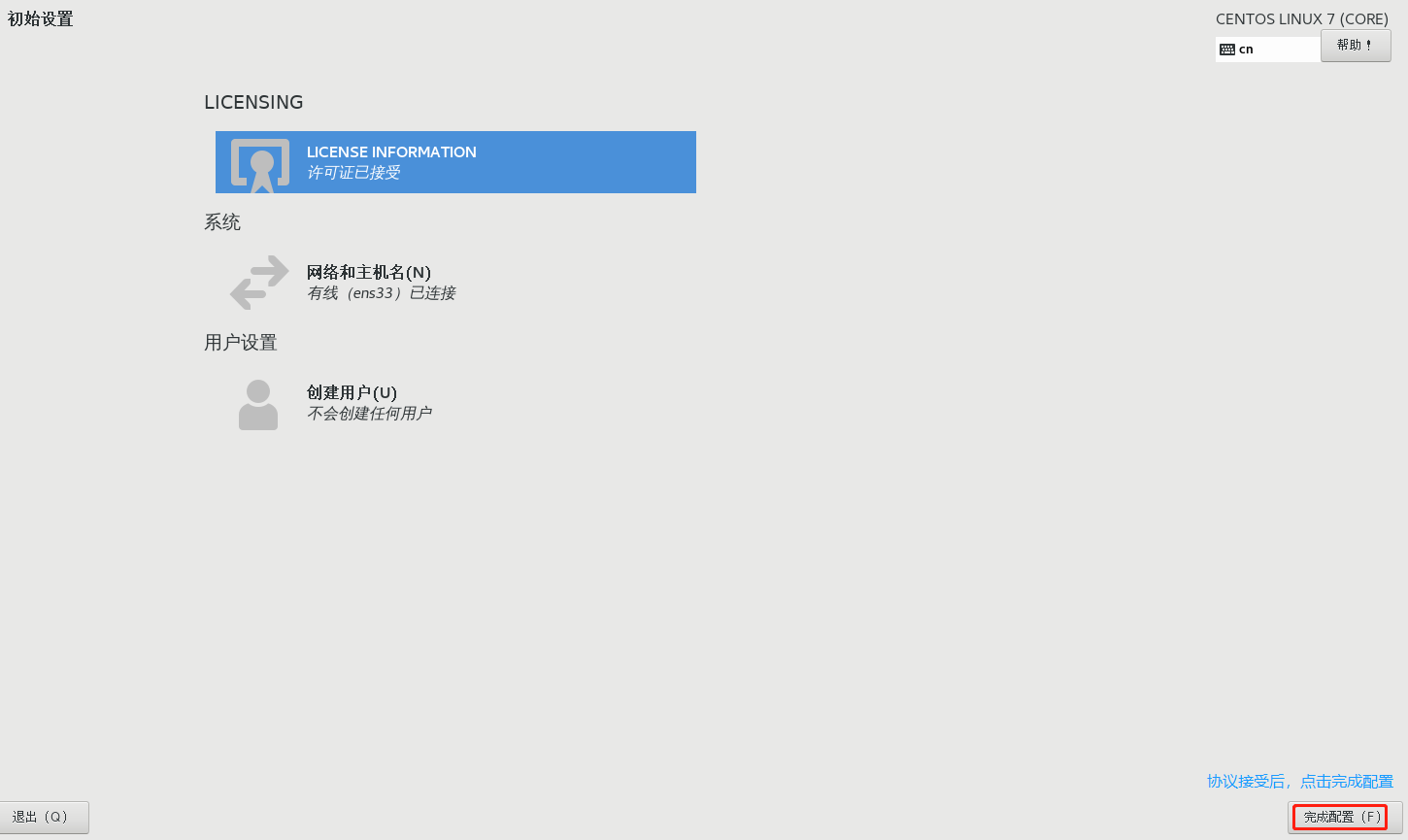
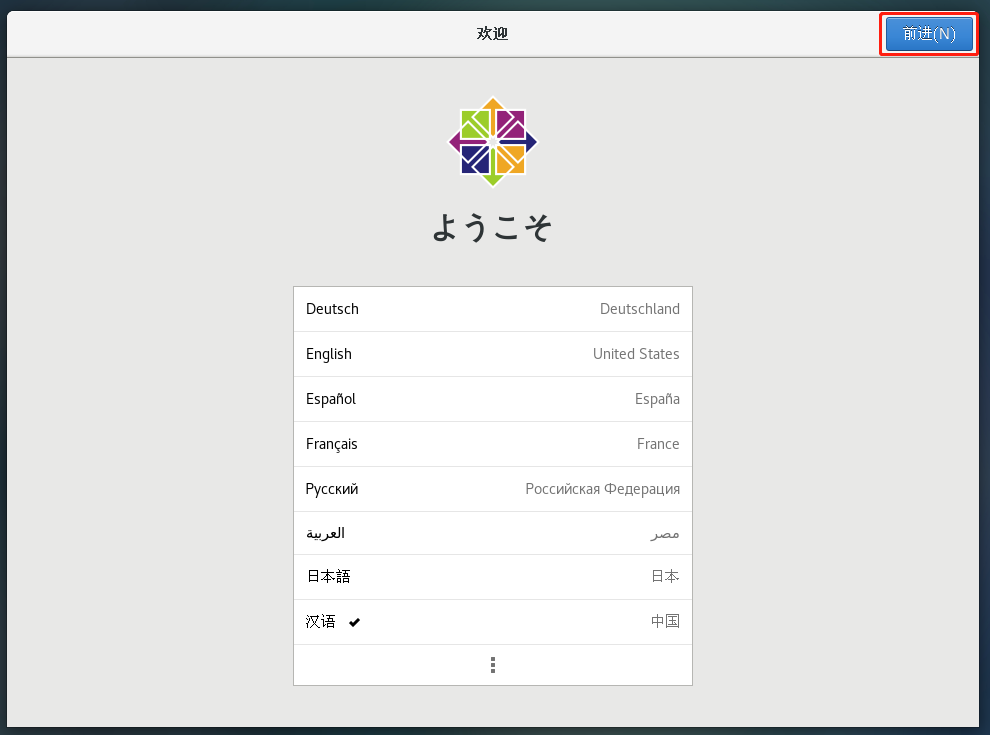
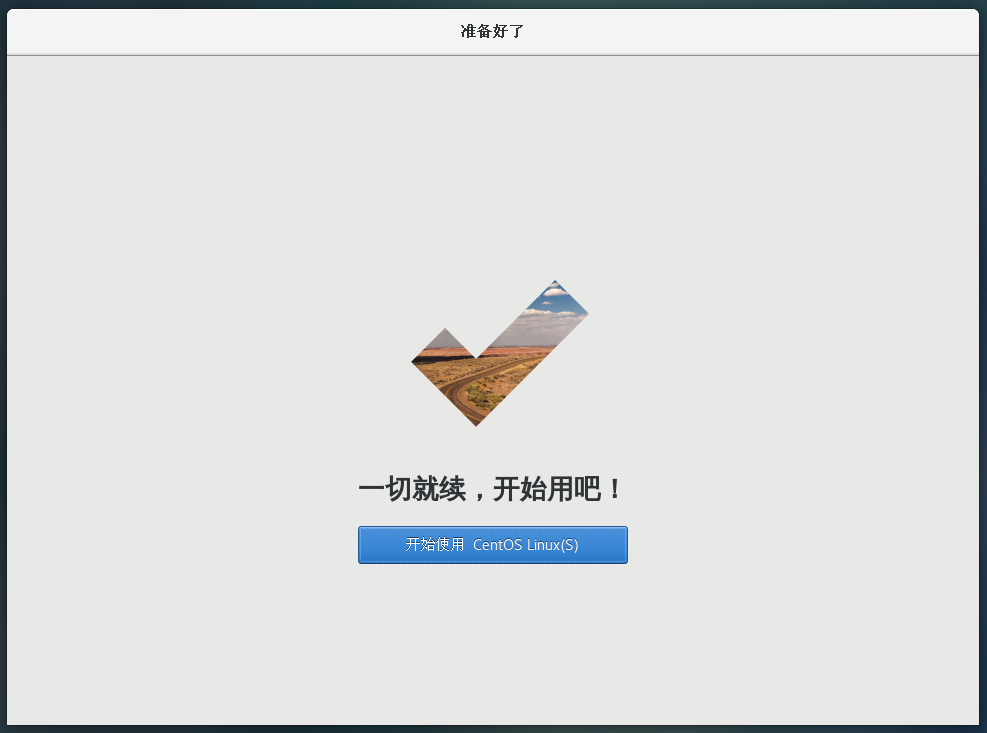
等上面配置完成之后,开始安装系统盘:
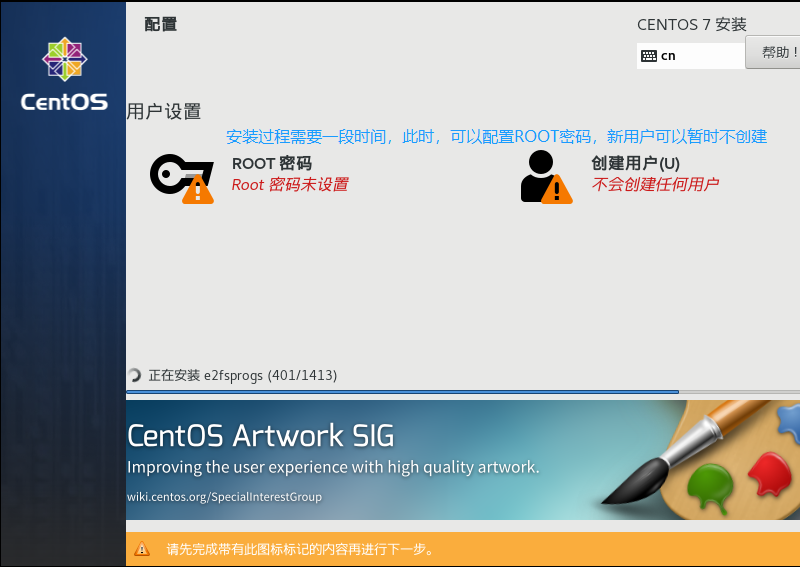
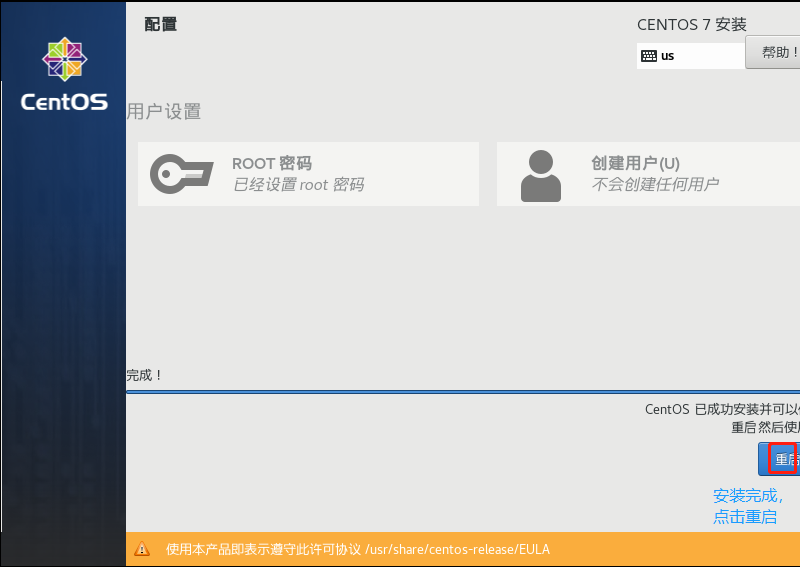
配置 IP 地址和主机名称
VMware:
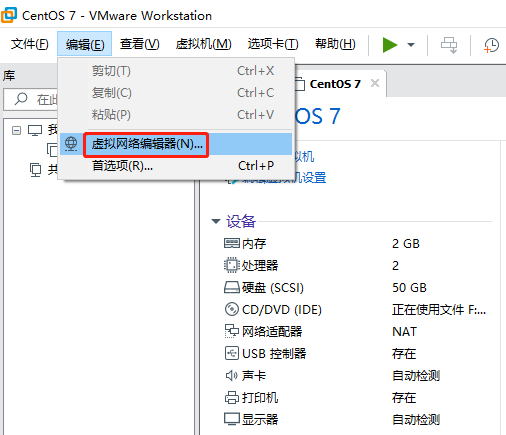
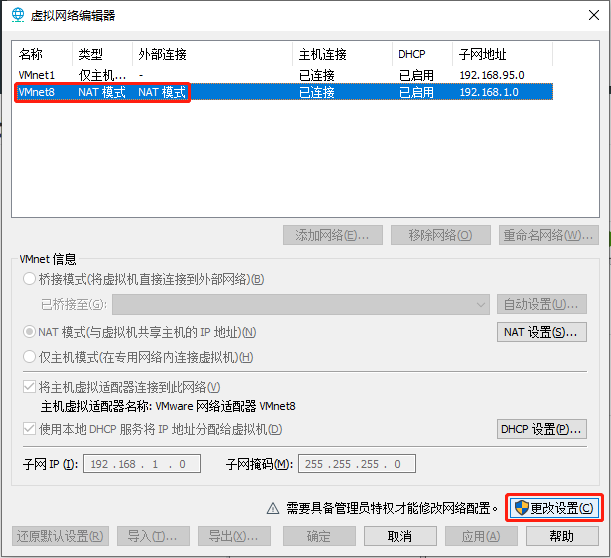
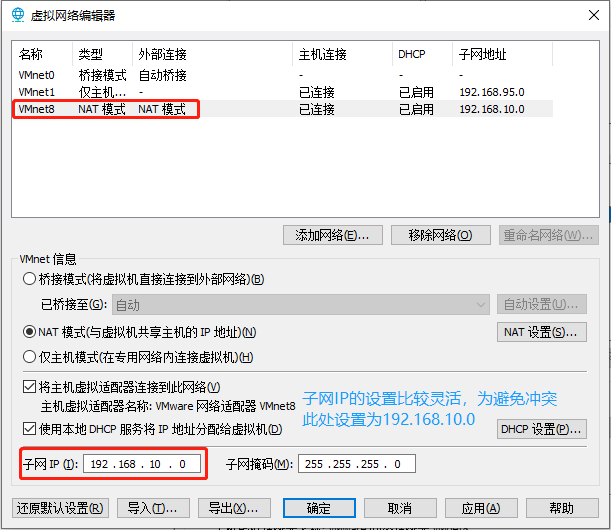
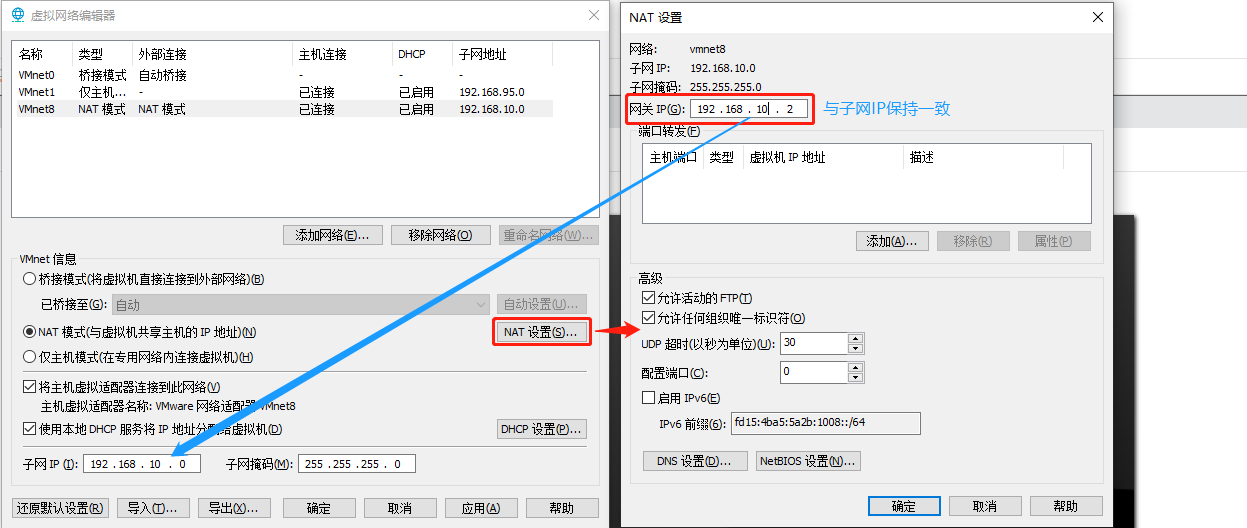
Window 10(即本机):
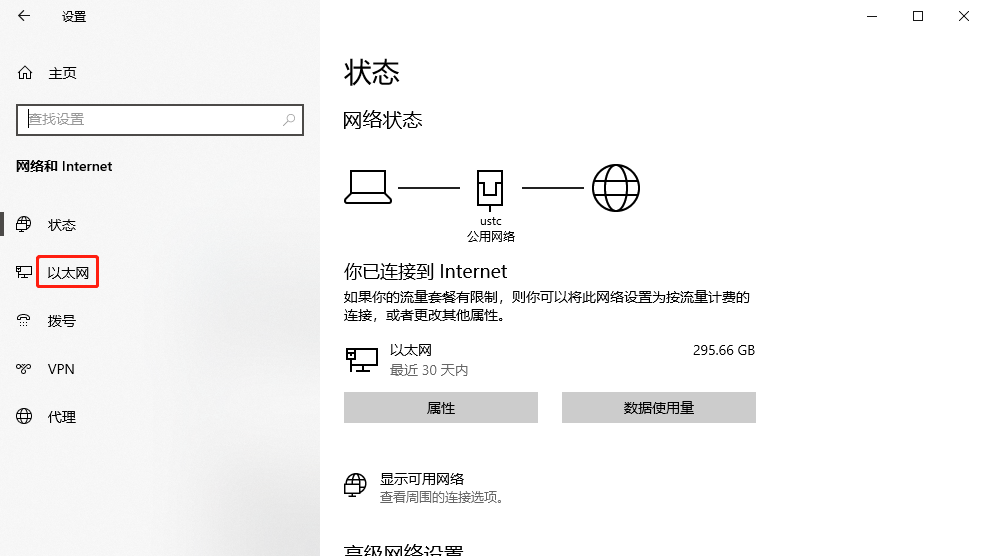
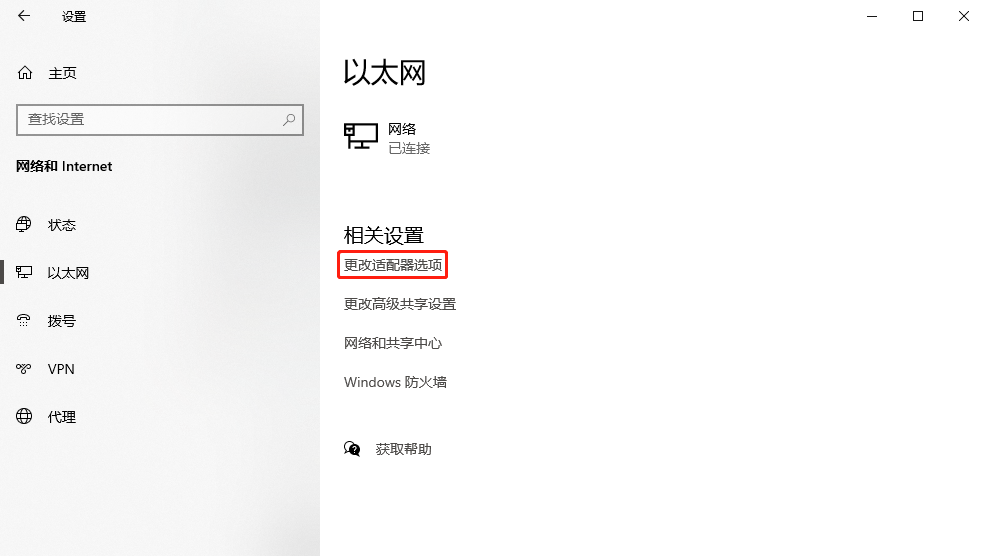
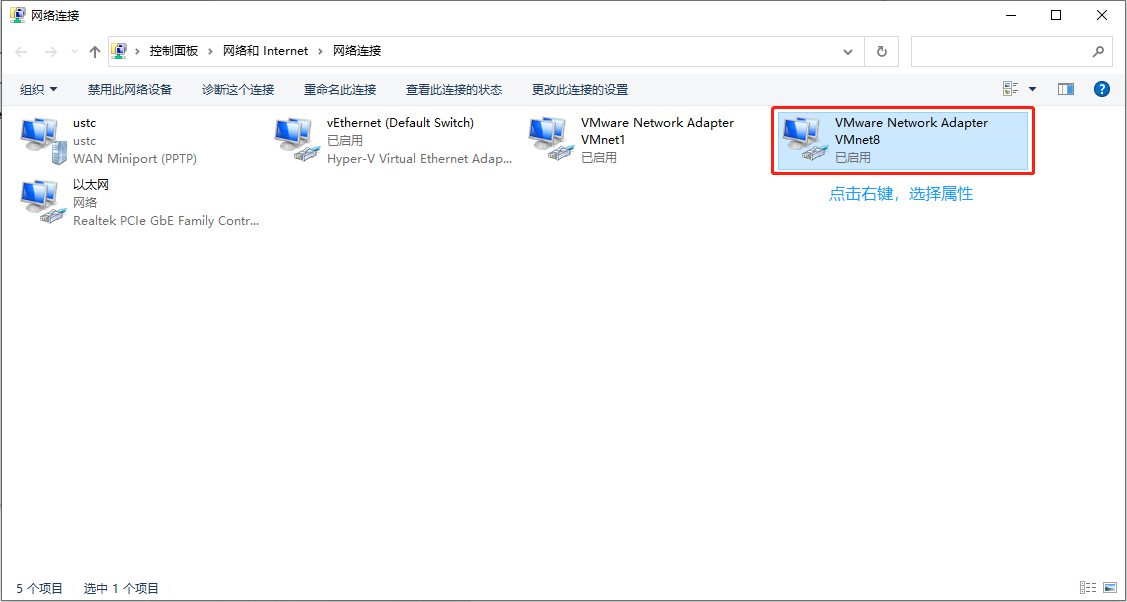
如果没有出现 VMnet 8 选项,回到 VMware 的虚拟网络编辑器,点击“更改设置” —> “还原默认设置”,即可。
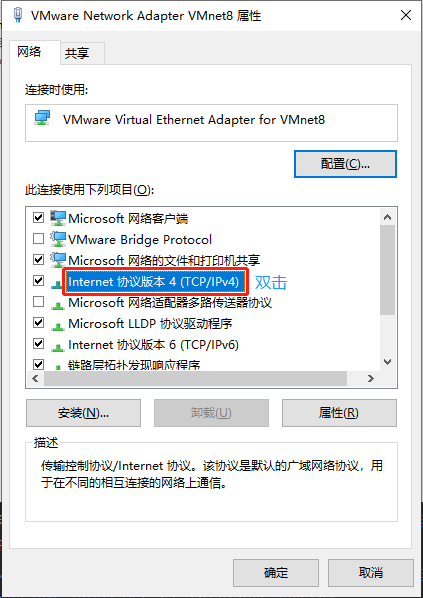
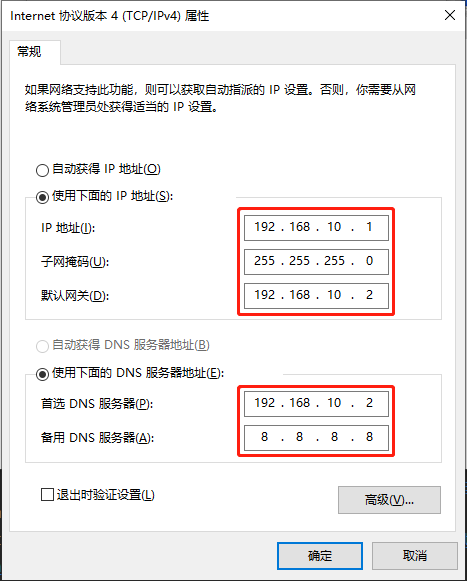
虚拟机:
切换 root 用户:
1
2
3
4
5
6
7
8
[xisun@centos7 ~]$ su root
密码:
[root@centos7 xisun]#
- 设置虚拟机 IP 地址:
```sh
[root@centos7 xisun]# vim /etc/sysconfig/network-scripts/ifcfg-ens33ifcfg-ens33 文件原内容:
1
2
3
4
5
6
7
8
9
10
11
12
13
14
15
TYPE="Ethernet"
PROXY_METHOD="none"
BROWSER_ONLY="no"
BOOTPROTO="dhcp" # 动态获取IP地址,服务器每次开机时,IP地址可能发生改变
DEFROUTE="yes"
IPV4_FAILURE_FATAL="no"
IPV6INIT="yes"
IPV6_AUTOCONF="yes"
IPV6_DEFROUTE="yes"
IPV6_FAILURE_FATAL="no"
IPV6_ADDR_GEN_MODE="stable-privacy"
NAME="ens33"
UUID="eb503f88-96af-455d-b8f9-dbda02ca79d4"
DEVICE="ens33"
ONBOOT="yes"ifcfg-ens33 文件新内容:
1
2
3
4
5
6
7
8
9
10
11
12
13
14
15
16
17
18
19
20
TYPE="Ethernet"
PROXY_METHOD="none"
BROWSER_ONLY="no"
BOOTPROTO="static" # 修改为静态IP地址
DEFROUTE="yes"
IPV4_FAILURE_FATAL="no"
IPV6INIT="yes"
IPV6_AUTOCONF="yes"
IPV6_DEFROUTE="yes"
IPV6_FAILURE_FATAL="no"
IPV6_ADDR_GEN_MODE="stable-privacy"
NAME="ens33"
UUID="eb503f88-96af-455d-b8f9-dbda02ca79d4"
DEVICE="ens33"
ONBOOT="yes"
# 新增
IPADDR=192.168.10.99 # 静态IP地址,按需自定义
GATEWAY=192.168.10.2 # 网关
DNS1=192.168.10.2 # 域名解析器
修改虚拟机的主机名称:
1
[root@centos7 xisun]# vim /etc/hostname
1
centos7 # 主机名称按需求自定义
修改虚拟机主机的名称映射:
1
[root@centos7 xisun]# vim /etc/hosts
原文件内容:
1
2
127.0.0.1 localhost localhost.localdomain localhost4 localhost4.localdomain4
::1 localhost localhost.localdomain localhost6 localhost6.localdomain6新内容:
1
2
3
4
5
6
7
8
9
10
11
12
13
14
127.0.0.1 localhost localhost.localdomain localhost4 localhost4.localdomain4
::1 localhost localhost.localdomain localhost6 localhost6.localdomain6
# 按需求添加主机名称映射
192.168.10.99 centos7
192.168.10.100 hadoop100
192.168.10.101 hadoop101
192.168.10.102 hadoop102
192.168.10.103 hadoop103
192.168.10.104 hadoop104
192.168.10.105 hadoop105
192.168.10.106 hadoop106
192.168.10.107 hadoop107
192.168.10.108 hadoop108
修改 Windows 10 主机的名称映射:
C:\Windows\System32\drivers\etc\hosts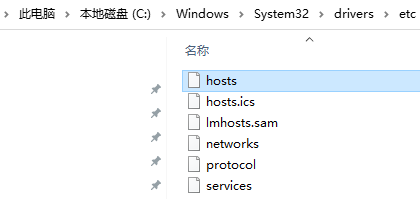
如果操作系统是 Window7,可以直接修改 hosts 文件;如果操作系统是 Window10,需要先将 hosts 文件拷贝出来,修改保存以后,再覆盖原文件即可。
hosts 文件新增如下主机映射:
1
2
3
4
5
6
7
8
9
10
192.168.10.99 centos7
192.168.10.100 hadoop100
192.168.10.101 hadoop101
192.168.10.102 hadoop102
192.168.10.103 hadoop103
192.168.10.104 hadoop104
192.168.10.105 hadoop105
192.168.10.106 hadoop106
192.168.10.107 hadoop107
192.168.10.108 hadoop108
重启:
1
[root@centos7 xisun]# reboot
重启之后,以 root 用户重新登陆。
验证虚拟机 IP 地址:
1
2
3
4
5
6
7
8
9
10
11
12
13
14
15
16
17
18
19
20
21
22
23
24
25
26
27
[root@centos7 ~]# ifconfig
ens33: flags=4163<UP,BROADCAST,RUNNING,MULTICAST> mtu 1500
inet 192.168.10.99 netmask 255.255.255.0 broadcast 192.168.10.255
inet6 fe80::ac1e:7fe1:a566:2670 prefixlen 64 scopeid 0x20<link>
ether 00:0c:29:1c:d5:13 txqueuelen 1000 (Ethernet)
RX packets 2033 bytes 2797234 (2.6 MiB)
RX errors 0 dropped 0 overruns 0 frame 0
TX packets 924 bytes 61834 (60.3 KiB)
TX errors 0 dropped 0 overruns 0 carrier 0 collisions 0
lo: flags=73<UP,LOOPBACK,RUNNING> mtu 65536
inet 127.0.0.1 netmask 255.0.0.0
inet6 ::1 prefixlen 128 scopeid 0x10<host>
loop txqueuelen 1000 (Local Loopback)
RX packets 48 bytes 4080 (3.9 KiB)
RX errors 0 dropped 0 overruns 0 frame 0
TX packets 48 bytes 4080 (3.9 KiB)
TX errors 0 dropped 0 overruns 0 carrier 0 collisions 0
virbr0: flags=4099<UP,BROADCAST,MULTICAST> mtu 1500
inet 192.168.122.1 netmask 255.255.255.0 broadcast 192.168.122.255
ether 52:54:00:97:ed:a7 txqueuelen 1000 (Ethernet)
RX packets 0 bytes 0 (0.0 B)
RX errors 0 dropped 0 overruns 0 frame 0
TX packets 0 bytes 0 (0.0 B)
TX errors 0 dropped 0 overruns 0 carrier 0 collisions 0验证是否能连通外网:
1
2
3
4
5
6
7
8
9
10
11
12
13
14
15
16
17
18
[root@centos7 ~]# ping www.baidu.com
PING www.a.shifen.com (14.215.177.39) 56(84) bytes of data.
64 bytes from 14.215.177.39 (14.215.177.39): icmp_seq=1 ttl=128 time=38.4 ms
64 bytes from 14.215.177.39 (14.215.177.39): icmp_seq=2 ttl=128 time=38.6 ms
64 bytes from 14.215.177.39 (14.215.177.39): icmp_seq=3 ttl=128 time=38.4 ms
64 bytes from 14.215.177.39 (14.215.177.39): icmp_seq=4 ttl=128 time=39.3 ms
64 bytes from 14.215.177.39 (14.215.177.39): icmp_seq=5 ttl=128 time=38.3 ms
64 bytes from 14.215.177.39 (14.215.177.39): icmp_seq=6 ttl=128 time=38.6 ms
64 bytes from 14.215.177.39 (14.215.177.39): icmp_seq=7 ttl=128 time=38.3 ms
64 bytes from 14.215.177.39 (14.215.177.39): icmp_seq=8 ttl=128 time=38.4 ms
64 bytes from 14.215.177.39 (14.215.177.39): icmp_seq=9 ttl=128 time=38.9 ms
64 bytes from 14.215.177.39 (14.215.177.39): icmp_seq=10 ttl=128 time=38.3 ms
64 bytes from 14.215.177.39 (14.215.177.39): icmp_seq=11 ttl=128 time=38.7 ms
64 bytes from 14.215.177.39 (14.215.177.39): icmp_seq=12 ttl=128 time=38.3 ms
^C
--- www.a.shifen.com ping statistics ---
12 packets transmitted, 12 received, 0% packet loss, time 11035ms
rtt min/avg/max/mdev = 38.357/38.606/39.328/0.332 ms查看主机地址:
1
2
[root@centos7 ~]# hostname
centos7
Xshell 远程连接虚拟机
安装过程略。
远程连接配置:
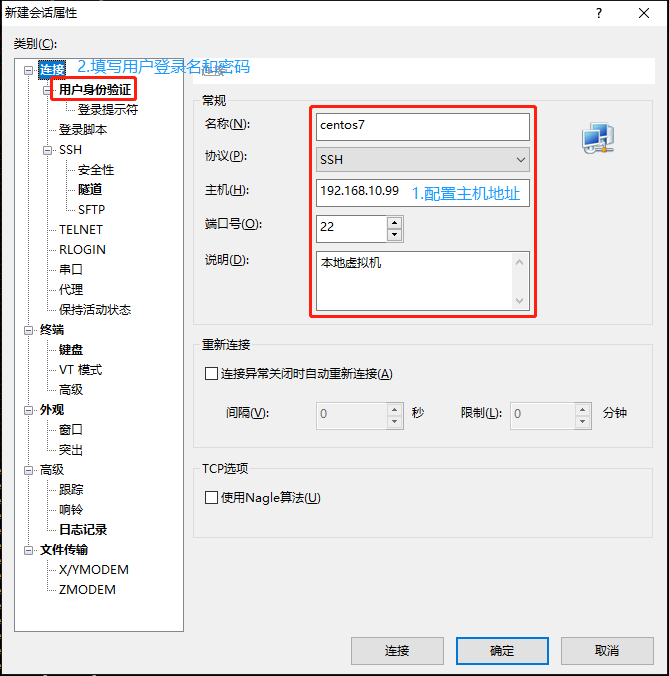
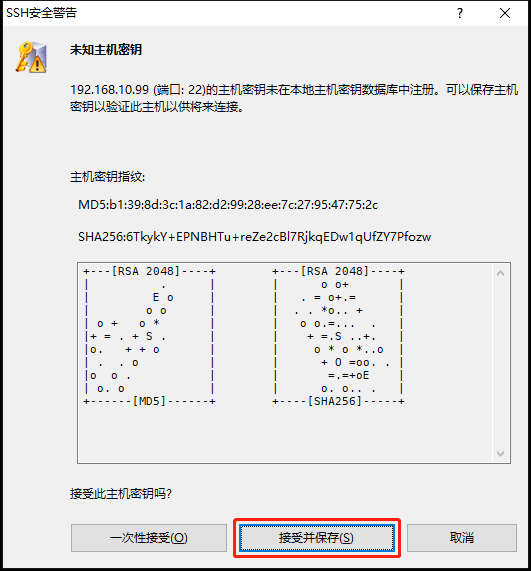
连接成功:
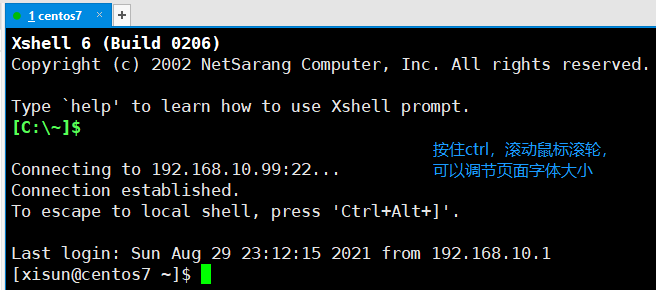
数据传输:安装 Xftp 工具,或者使用
rz和sz命令。
克隆虚拟机
新配置的 centos7 虚拟机,可以作为一个纯净的虚拟机,在此基础上,克隆出新的虚拟机,在新虚拟机上安装软件,而纯净的虚拟机留作备用。
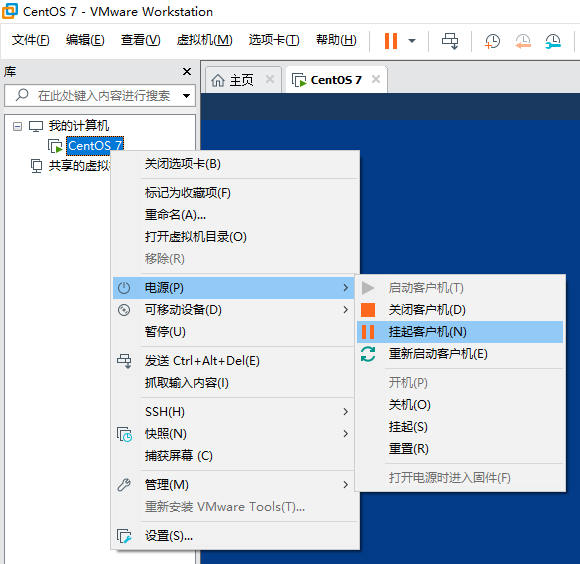
克隆虚拟机之前,需要正确的关闭虚拟机:
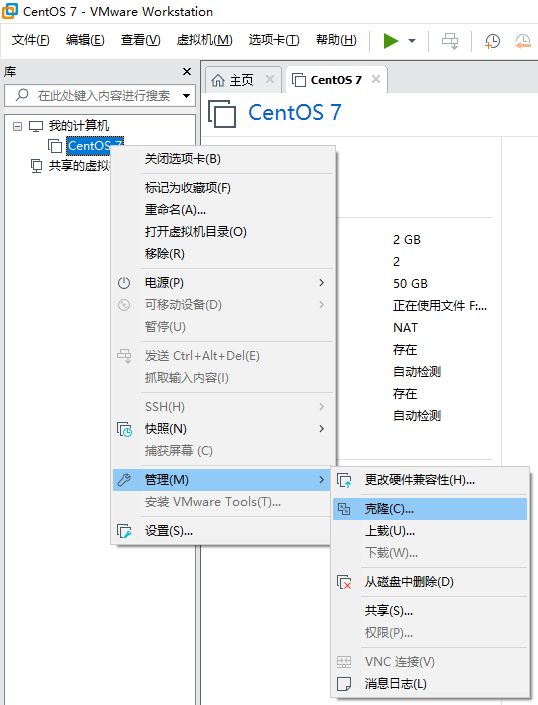
克隆:
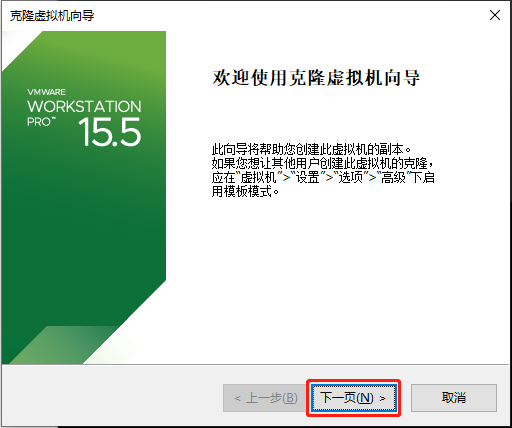
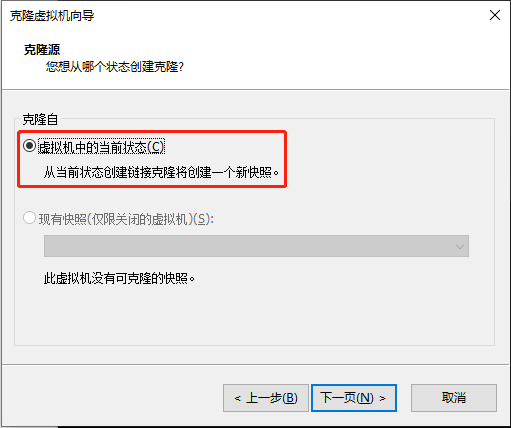
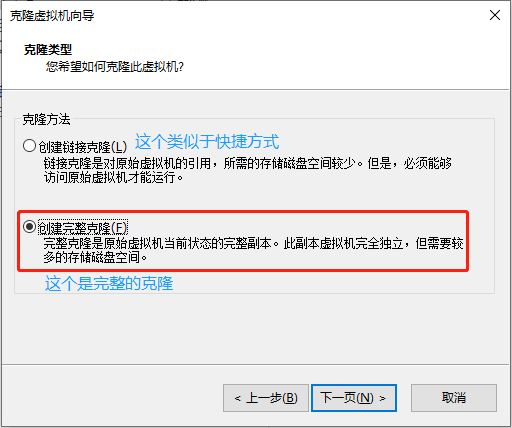
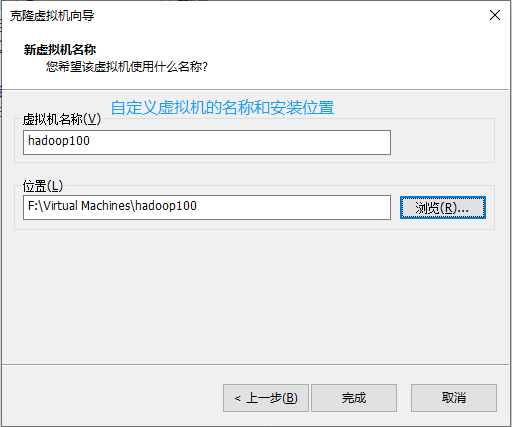
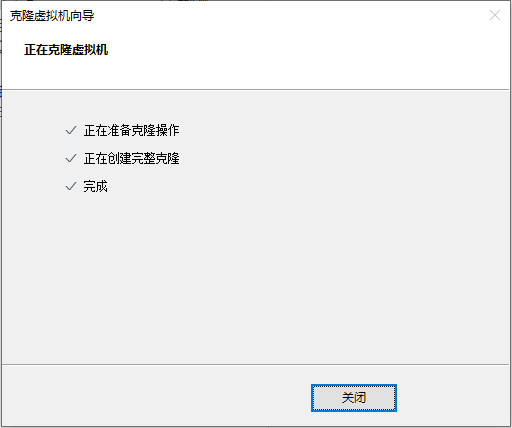
常规操作:
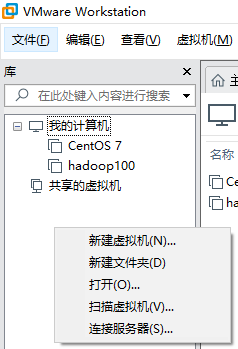
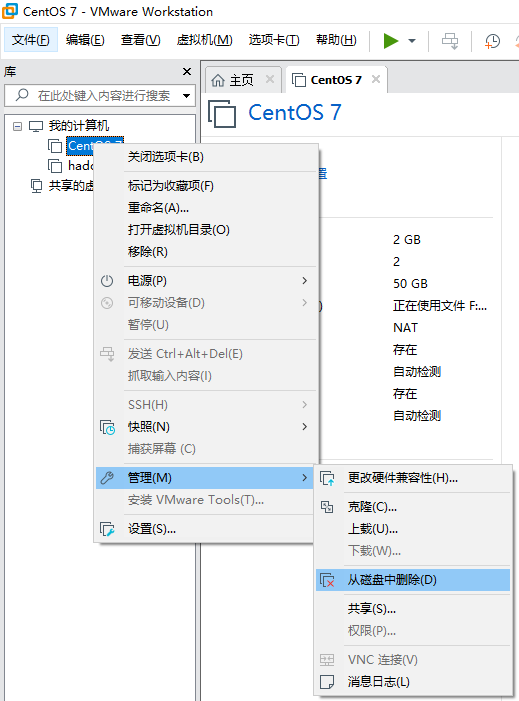
移除,此操作只会在 VMware 列表中移除虚拟机,但不会删除磁盘上的虚拟机:
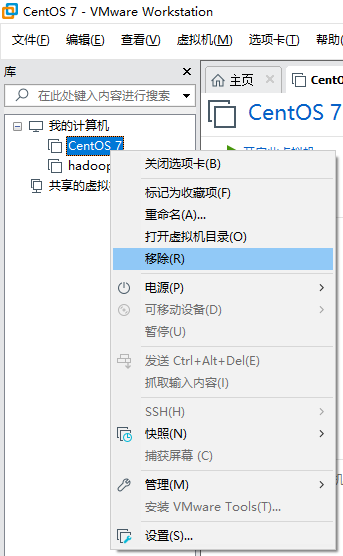
添加,通过打开操作,可以添加磁盘上的虚拟机到 VMware 列表中:
删除,此操作会将磁盘上的虚拟机删除:
修改克隆机的 IP 地址和主机名称
克隆机的信息,和被克隆机相同,需要修改 IP 地址,以及主机名称。
开启克隆机,以 root 用户登录。
修改 IP 地址:
1
[root@centos7 ~]# vim /etc/sysconfig/network-scripts/ifcfg-ens33
修改 ifcfg-ens33 文件中的 IPADDR:
1
2
3
4
5
6
7
8
9
10
11
12
13
14
15
16
17
18
19
TYPE="Ethernet"
PROXY_METHOD="none"
BROWSER_ONLY="no"
BOOTPROTO="static"
DEFROUTE="yes"
IPV4_FAILURE_FATAL="no"
IPV6INIT="yes"
IPV6_AUTOCONF="yes"
IPV6_DEFROUTE="yes"
IPV6_FAILURE_FATAL="no"
IPV6_ADDR_GEN_MODE="stable-privacy"
NAME="ens33"
UUID="eb503f88-96af-455d-b8f9-dbda02ca79d4"
DEVICE="ens33"
ONBOOT="yes"
IPADDR=192.168.10.100 # 只需要将IP地址按需修改即可
GATEWAY=192.168.10.2
DNS1=192.168.10.2
修改主机名称:
1
[root@centos7 ~]# vim /etc/hostname
1
hadoop100
重启:
1
[root@centos7 ~]# reboot
查看新的 IP 地址和主机名称:
1
2
3
4
5
6
7
8
9
10
11
12
13
14
15
16
17
18
19
20
21
22
23
24
25
26
27
28
29
[root@hadoop100 ~]# ifconfig
ens33: flags=4163<UP,BROADCAST,RUNNING,MULTICAST> mtu 1500
inet 192.168.10.100 netmask 255.255.255.0 broadcast 192.168.10.255
inet6 fe80::ac1e:7fe1:a566:2670 prefixlen 64 scopeid 0x20<link>
ether 00:0c:29:1d:f8:56 txqueuelen 1000 (Ethernet)
RX packets 604 bytes 804811 (785.9 KiB)
RX errors 0 dropped 0 overruns 0 frame 0
TX packets 279 bytes 21418 (20.9 KiB)
TX errors 0 dropped 0 overruns 0 carrier 0 collisions 0
lo: flags=73<UP,LOOPBACK,RUNNING> mtu 65536
inet 127.0.0.1 netmask 255.0.0.0
inet6 ::1 prefixlen 128 scopeid 0x10<host>
loop txqueuelen 1000 (Local Loopback)
RX packets 48 bytes 4080 (3.9 KiB)
RX errors 0 dropped 0 overruns 0 frame 0
TX packets 48 bytes 4080 (3.9 KiB)
TX errors 0 dropped 0 overruns 0 carrier 0 collisions 0
virbr0: flags=4099<UP,BROADCAST,MULTICAST> mtu 1500
inet 192.168.122.1 netmask 255.255.255.0 broadcast 192.168.122.255
ether 52:54:00:97:ed:a7 txqueuelen 1000 (Ethernet)
RX packets 0 bytes 0 (0.0 B)
RX errors 0 dropped 0 overruns 0 frame 0
TX packets 0 bytes 0 (0.0 B)
TX errors 0 dropped 0 overruns 0 carrier 0 collisions 0
[root@hadoop100 ~]# hostname
hadoop100
JDK 说明
安装的 centos7 模板机,有自带的 JDK,某些情况,需要删除,按照需求自行安装。
1
2
3
4
5
6
7
8
9
10
11
12
[xisun@centos7 ~]$ su root
密码:
[root@centos7 ~]# rpm -qa | grep -i java
javapackages-tools-3.4.1-11.el7.noarch
tzdata-java-2019c-1.el7.noarch
java-1.8.0-openjdk-headless-1.8.0.242.b08-1.el7.x86_64
java-1.8.0-openjdk-1.8.0.242.b08-1.el7.x86_64
java-1.7.0-openjdk-headless-1.7.0.251-2.6.21.1.el7.x86_64
python-javapackages-3.4.1-11.el7.noarch
java-1.7.0-openjdk-1.7.0.251-2.6.21.1.el7.x86_64
[root@centos7 ~]# rpm -qa | grep -i java | xargs -n1 rpm -e --nodeps
[root@centos7 ~]# rpm -qa | grep -i java
本文参考
https://www.bilibili.com/video/BV1Qp4y1n7EN
声明:写作本文初衷是个人学习记录,鉴于本人学识有限,如有侵权或不当之处,请联系 wdshfut@163.com。