CentOS 安装 Ceph
节点规划
各节点规划:
主机名 ip 磁盘 角色 hadoop102 192.168.10.102 系统盘:sda
osd盘:sdbcephadm,monitor,mgr,rgw,mds,osd,nfs hadoop103 192.168.10.103 系统盘:sda
osd盘:sdbmonitor,mgr,rgw,mds,osd,nfs hadoop104 192.168.10.104 系统盘:sda
osd盘:sdbmonitor,mgr,rgw,mds,osd,nfs 各节点内核版本:
1
2
[root@hadoop102 opt]# uname -r
3.10.0-1160.49.1.el7.x86_64各节点操作系统版本:
1
2
[root@hadoop102 opt]# cat /etc/redhat-release
CentOS Linux release 7.9.2009 (Core)各节点配置 CentOS 7 yum 阿里云镜像源:
1
2
3
4
5
[root@hadoop102 opt]# curl -o /etc/yum.repos.d/CentOS-Base.repo http://mirrors.aliyun.com/repo/Centos-7.repo
清空缓存
[root@hadoop102 opt]# yum clean cache
生成缓存
[root@hadoop102 opt]# yum makecache执行命令
curl -o /etc/yum.repos.d/CentOS-Base.repo http://mirrors.aliyun.com/repo/Centos-7.repo,会把 Centos-7.repo 下载到/etc/yum.repos.d/目录下,如果该目录下有 CentOS-Base.repo,则会自动覆盖。1
2
3
4
5
6
7
8
9
10
11
12
13
14[root@hadoop102 opt]# ll /etc/yum.repos.d/
总用量 56
-rw-r--r--. 1 root root 2523 12月 21 14:16 CentOS-Base.repo # yum源
-rw-r--r--. 1 root root 1309 11月 23 2020 CentOS-CR.repo
-rw-r--r--. 1 root root 649 11月 23 2020 CentOS-Debuginfo.repo
-rw-r--r--. 1 root root 314 11月 23 2020 CentOS-fasttrack.repo
-rw-r--r--. 1 root root 630 11月 23 2020 CentOS-Media.repo
-rw-r--r--. 1 root root 1331 11月 23 2020 CentOS-Sources.repo
-rw-r--r--. 1 root root 8515 11月 23 2020 CentOS-Vault.repo
-rw-r--r--. 1 root root 616 11月 23 2020 CentOS-x86_64-kernel.repo
-rw-r--r--. 1 root root 477 12月 21 15:38 ceph.repo # ceph源
-rw-r--r--. 1 root root 2081 12月 20 12:37 docker-ce.repo # docker源
-rw-r--r--. 1 root root 1358 9月 5 01:37 epel.repo
-rw-r--r--. 1 root root 1457 9月 5 01:37 epel-testing.repo
各节点更新 yum 包(生产环境中此步操作需慎重,看自己情况,学习的话随便搞,这个命令不是必须执行的):
1
2[root@hadoop102 opt]# yum -y update
[root@hadoop102 opt]# yum -y upgradeyum -y update:升级所有包,也升级软件和系统内核。yum -y upgrade:升级所有包,但不升级软件和系统内核。
各节点配置主机名:
1
2
3[root@hadoop102 opt]# vim /etc/hostname
[root@hadoop102 opt]# cat /etc/hostname
hadoop102各节点配置 host 解析:
1
2
3
4
5
6
7
8
9
10
11
12
13
14
15[root@hadoop102 opt]# vim /etc/hosts
[root@hadoop102 opt]# cat /etc/hosts
127.0.0.1 localhost localhost.localdomain localhost4 localhost4.localdomain4
::1 localhost localhost.localdomain localhost6 localhost6.localdomain6
192.168.10.99 centos7
192.168.10.100 hadoop100
192.168.10.101 hadoop101
192.168.10.102 hadoop102
192.168.10.103 hadoop103
192.168.10.104 hadoop104
192.168.10.105 hadoop105
192.168.10.106 hadoop106
192.168.10.107 hadoop107
192.168.10.108 hadoop108
关闭防火墙
关闭防火墙:
1
2
3[root@hadoop102 xisun]# systemctl stop firewalld.service
[root@hadoop102 xisun]# firewall-cmd --state
not running关闭防火墙开机自启:
1
2
3
4
5
6[root@hadoop102 xisun]# systemctl disable firewalld.service
Removed symlink /etc/systemd/system/multi-user.target.wants/firewalld.service.
Removed symlink /etc/systemd/system/dbus-org.fedoraproject.FirewallD1.service.
查看防火墙是否开机自启
[root@hadoop102 opt]# systemctl list-unit-files | grep firewalld.service
firewalld.service disabled
SSH 免密登录
服务器时间同步
- 在 Linux 系统中,可以通过 ntpdate 和 ntpd 两种方式实现 NTP 时间同步,ntpdate 为断点更新,ntpd 为步进式地逐渐调整时间。对于新服务器,可以使用 ntpdate 同步时间,对于已经承载有运行中业务的服务器,建议使用 ntpd 同步时间。
- 直接同步:使用 ntpdate 命令进行同步,直接进行时间变更。如果服务器上存在一个 12 点运行的任务,当前服务器时间是 13 点,但标准时间时 11 点,使用此命令可能会造成任务重复执行。因此使用 ntpdate 同步可能会引发风险,该命令也多用于配置时钟同步服务时第一次同步时间时使用。
- 平滑同步:使用 ntpd 进行时钟同步,可以保证一个时间不经历两次,它每次同步时间的偏移量不会太陡,是慢慢来的,这正因为这样,ntpd 平滑同步可能耗费的时间比较长。
NTP 服务器配置
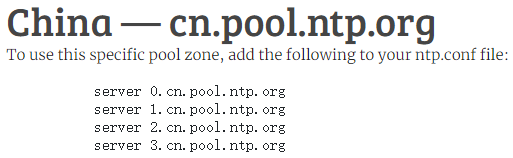
寻找 NTP Server,https://www.ntppool.org/ 是 NTP 的官方网站,在这上面我们可以找到离我们城市最近的 NTP Server。NTP 建议我们为了保障时间的准确性,最少找两个 NTP Server。我们找到对应的中国 NTP Server:
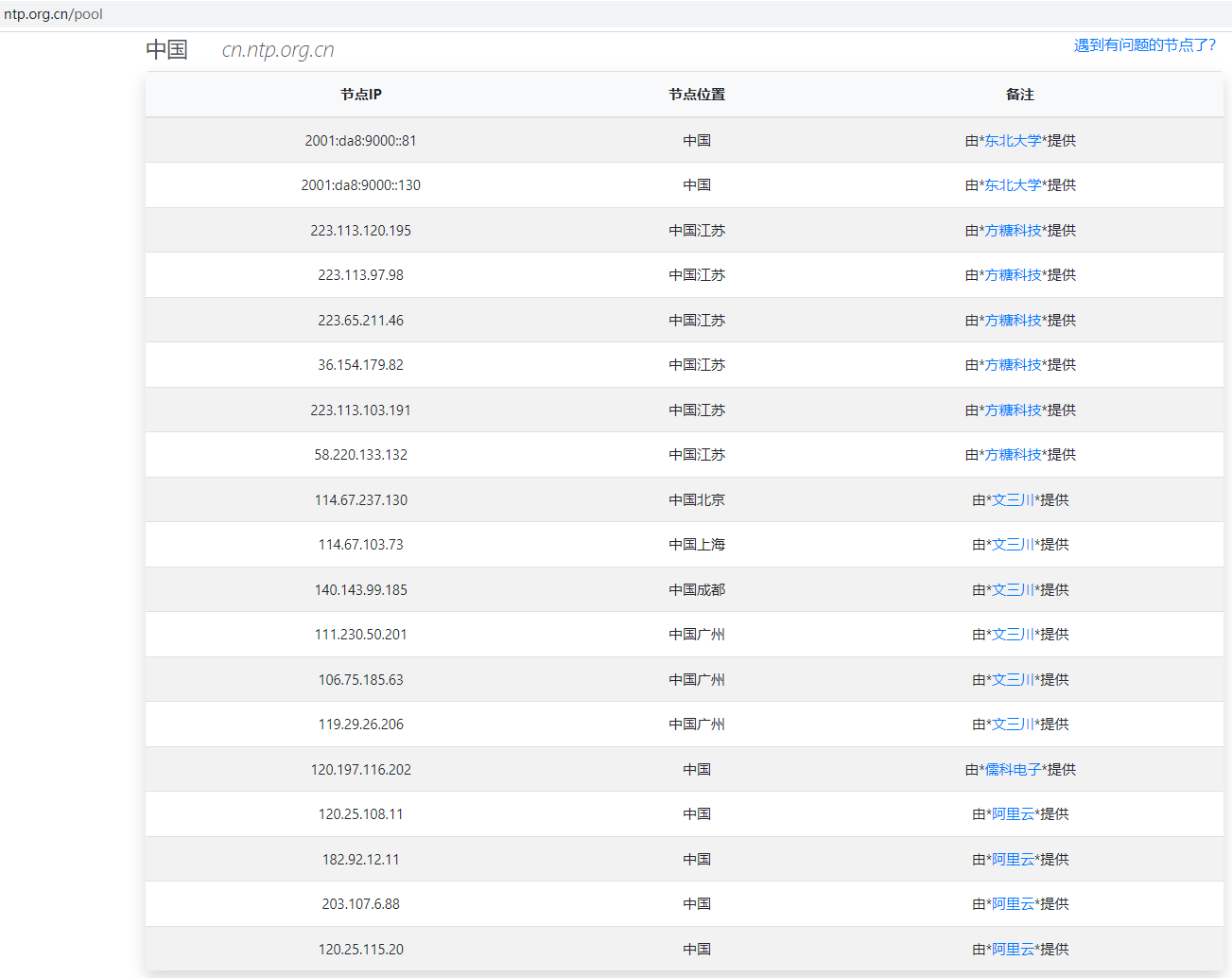
也可以在 http://www.ntp.org.cn/ 网站查找 NTP Server,推荐使用域名,而非 IP 地址。后面的 NTP 服务器配置,以下图为准:
设置时区:
1
2
3
4
5设置东八区
[root@hadoop102 opt]# timedatectl set-timezone Asia/Shanghai
查看时区
[root@hadoop102 opt]# timedatectl status | grep 'Time zone'
Time zone: Asia/Shanghai (CST, +0800)检查系统是否安装了 NTP 服务:
1
2
3
4
5[root@hadoop102 opt]# rpm -qa | grep ntp
python-ntplib-0.3.2-1.el7.noarch
ntpdate-4.2.6p5-29.el7.centos.2.x86_64
ntp-4.2.6p5-29.el7.centos.2.x86_64
fontpackages-filesystem-1.44-8.el7.noarch如果没有安装,使用下面的命令安装 ntp 和 ntpdate:
1
[root@hadoop102 opt]# yum -y install ntp ntpdate
根据 NTP 的设置,如果你的系统时间比正确时间快,那么 NTP 是不会帮你调整的,所以要么你把时间设置回去,要么先做一个手动同步,使用下面的命令:
1
2[root@hadoop102 opt]# ntpdate cn.ntp.org.cn
22 Dec 15:09:33 ntpdate[5303]: adjust time server 114.67.237.130 offset -0.010511 sec配置 NTP 服务器(设定 hadoop102 为 NTP 服务器),NTP 服务器主配置文件
/etc/ntp.conf,配置前做好备份:1
2
3[root@hadoop102 opt]# mkdir /home/backup
[root@hadoop102 opt]# cp /etc/ntp.conf /home/backup/
[root@hadoop102 opt]# mv /home/backup/ntp.conf /home/backup/ntp.conf.bak配置 NTP 服务器端配置文件:
1
[root@hadoop102 opt]# vim /etc/ntp.conf
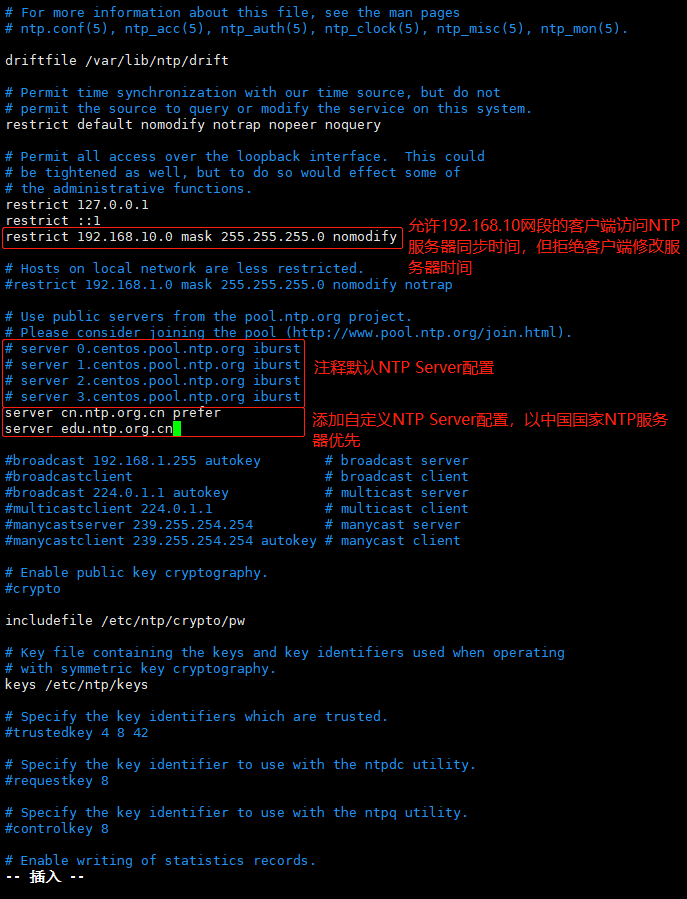
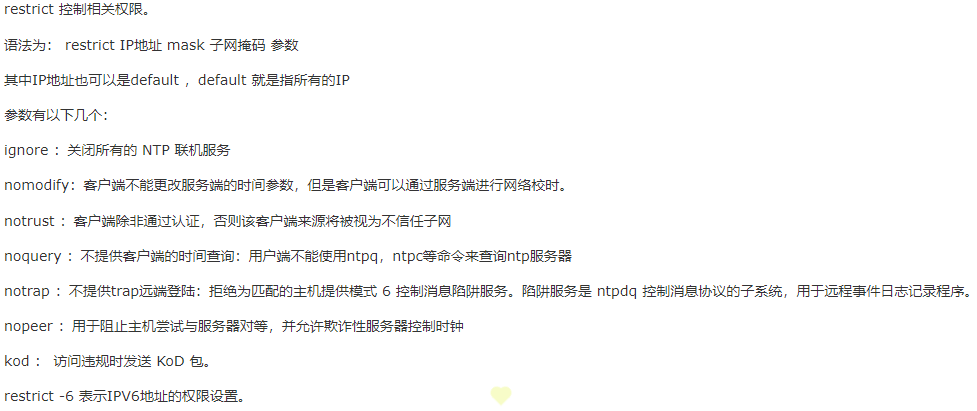
restrict 语法说明:
如果服务器是内网,不能连接外网,则无法使用网络 NTP Server,此时可以将本机作为 NTP Server,按如下方法配置:
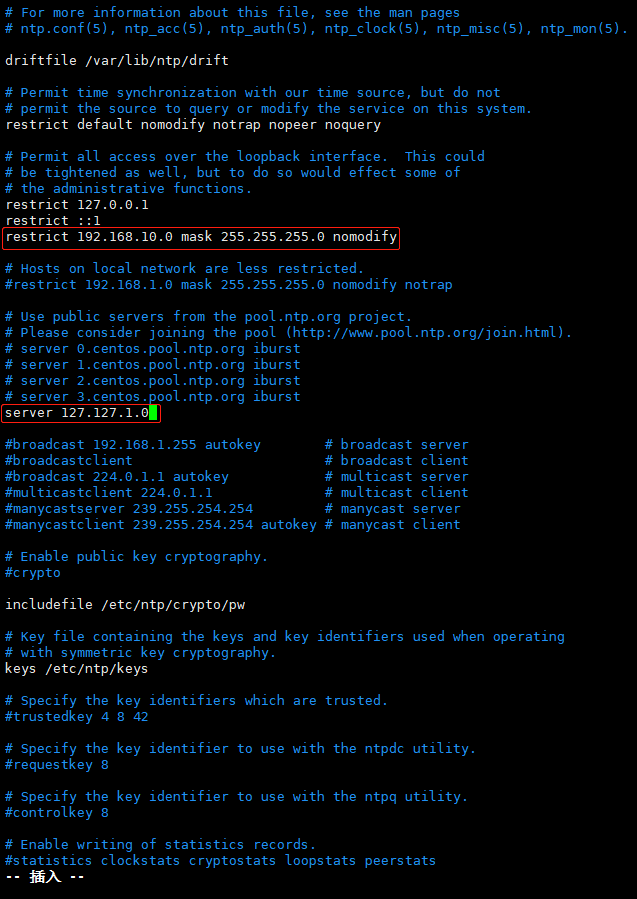
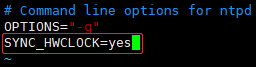
ntp 服务,默认只会同步系统时间。如果想要让 ntp 同时同步硬件时间,可以在
/etc/sysconfig/ntpd文件中,添加SYNC_HWCLOCK=yes,这样,就可以让硬件时间与系统时间一起同步:1
[root@hadoop102 opt]# vim /etc/sysconfig/ntpd
启动 NTP 服务并设置开机自动启动。(Linux 防火墙需要关闭,否则会阻止 NTP 服务端口,NTP 服务默认端口 123)
1
2
3
4
5
6
7
8
9
10
11
12
13
14
15
16
17
18
19
20
21
22
23
24
25
26
27
28
29
30
31
32启动ntp服务
[root@hadoop102 opt]# systemctl start ntpd
查看ntp服务是否启动
[root@hadoop102 opt]# systemctl status ntpd
● ntpd.service - Network Time Service
Loaded: loaded (/usr/lib/systemd/system/ntpd.service; disabled; vendor preset: disabled)
Active: active (running) since 三 2021-12-22 16:00:12 CST; 1min 27s ago
Process: 5883 ExecStart=/usr/sbin/ntpd -u ntp:ntp $OPTIONS (code=exited, status=0/SUCCESS)
Main PID: 5884 (ntpd)
Tasks: 1
CGroup: /system.slice/ntpd.service
└─5884 /usr/sbin/ntpd -u ntp:ntp -g
12月 22 16:00:13 hadoop102 ntpd[5884]: Listen and drop on 1 v6wildcard :: UDP 123
12月 22 16:00:13 hadoop102 ntpd[5884]: Listen normally on 2 lo 127.0.0.1 UDP 123
12月 22 16:00:13 hadoop102 ntpd[5884]: Listen normally on 3 ens33 192.168.10.102 UDP 123
12月 22 16:00:13 hadoop102 ntpd[5884]: Listen normally on 4 virbr0 192.168.122.1 UDP 123
12月 22 16:00:13 hadoop102 ntpd[5884]: Listen normally on 5 lo ::1 UDP 123
12月 22 16:00:13 hadoop102 ntpd[5884]: Listen normally on 6 ens33 fe80::ac1e:7fe1:a566:2670 UDP 123
12月 22 16:00:13 hadoop102 ntpd[5884]: Listening on routing socket on fd #23 for interface updates
12月 22 16:00:13 hadoop102 ntpd[5884]: 0.0.0.0 c016 06 restart
12月 22 16:00:13 hadoop102 ntpd[5884]: 0.0.0.0 c012 02 freq_set kernel 0.000 PPM
12月 22 16:00:13 hadoop102 ntpd[5884]: 0.0.0.0 c011 01 freq_not_set
查看ntpd端口
[root@hadoop102 opt]# netstat -ln | grep 123
udp 0 0 192.168.122.1:123 0.0.0.0:*
udp 0 0 192.168.10.102:123 0.0.0.0:*
udp 0 0 127.0.0.1:123 0.0.0.0:*
udp 0 0 0.0.0.0:123 0.0.0.0:*
udp6 0 0 fe80::ac1e:7fe1:a56:123 :::*
udp6 0 0 ::1:123 :::*
udp6 0 0 :::123 :::*1
2
3
4
5
6
7
8
9
10
11查看ntp服务是否开机启动
[root@hadoop102 opt]# systemctl list-unit-files | grep ntpd
ntpd.service disabled
ntpdate.service disabled
设置开机启动ntp服务
[root@hadoop102 opt]# systemctl enable ntpd
Created symlink from /etc/systemd/system/multi-user.target.wants/ntpd.service to /usr/lib/systemd/system/ntpd.service.
确认ntp服务开机启动设置成功
[root@hadoop102 opt]# systemctl list-unit-files | grep ntpd
ntpd.service enabled
ntpdate.service disabled如果是重启 ntpd 服务,使用下面的命令:
1
[root@hadoop102 opt]# systemctl restart ntpd
查看 NTP 服务器与外部 NTP 服务器同步情况:
1
2
3
4
5
6
7
8
9静态查看
[root@hadoop102 opt]# ntpq -p
remote refid st t when poll reach delay offset jitter
==============================================================================
2001:da8:9000:: .STEP. 16 - - 512 0 0.000 0.000 0.000
*202.118.1.130 .PTP. 1 u 14 64 277 39.772 -39.060 5.282
动态查看,一般ntp启动后,需要等5~10分钟左右,NTP服务器才会与外部NTP服务器同步
[root@hadoop102 opt]# watch ntpq -p
- remote:即网络 NTP 服务器的 IP 或主机名称。注意最左边的符号,如果有
+,则代表目前正在作用中的上层 NTP 服务器;如果是*,则表示也有连上线,不过是作为次要联机的 NTP 服务器。 - refid:参考的上一层 NTP 服务器的地址。
- st:即 stratum 阶层,值越小表示 NTP Server 的精准度越高。
- when:几秒前曾做过时间同步更新的操作。
- poll:每隔多少毫秒与 NTP Server 同步一次。
- reach:已经向上层 NTP 服务器要求更新的次数。
- delay:网络传输过程中延迟的时间。
- offset:时间补偿的结果。
- jitter:Linux 系统时间与 BIOS 硬件时间的差异时间。
- remote:即网络 NTP 服务器的 IP 或主机名称。注意最左边的符号,如果有
查看系统时间和硬件时间:
1
2
3
4
5
6系统时间
[root@hadoop102 opt]# date
2021年 12月 23日 星期四 16:28:10 CST
硬件时间
[root@hadoop102 opt]# hwclock --show
2021年12月23日 星期四 16时28分15秒 -0.631618 秒
客户端配置
设置时区:
1
2
3
4
5设置东八区
[root@hadoop103 opt]# timedatectl set-timezone Asia/Shanghai
查看时区
[root@hadoop103 opt]# timedatectl status | grep 'Time zone'
Time zone: Asia/Shanghai (CST, +0800)客户端向 NTP 服务器(192.168.10.102)更新时间时,客户端不需要开启 NTP 服务:
1
2
3
4
5
6
7
8
9
10
11
12
13
14
15
16[root@hadoop103 opt]# systemctl stop ntpd
[root@hadoop103 opt]# systemctl status ntpd
● ntpd.service - Network Time Service
Loaded: loaded (/usr/lib/systemd/system/ntpd.service; disabled; vendor preset: disabled)
Active: inactive (dead)
12月 23 11:11:08 hadoop103 ntpd[18278]: Listening on routing socket on fd #24 for interface updates
12月 23 11:11:10 hadoop103 ntpd[18278]: 0.0.0.0 c016 06 restart
12月 23 11:11:10 hadoop103 ntpd[18278]: 0.0.0.0 c012 02 freq_set kernel 0.000 PPM
12月 23 11:11:10 hadoop103 ntpd[18278]: 0.0.0.0 c011 01 freq_not_set
12月 23 11:11:16 hadoop103 ntpd[18278]: 0.0.0.0 c61c 0c clock_step -3.147226 s
12月 23 11:11:13 hadoop103 ntpd[18278]: 0.0.0.0 c614 04 freq_mode
12月 23 11:11:14 hadoop103 ntpd[18278]: 0.0.0.0 c618 08 no_sys_peer
12月 23 11:16:42 hadoop103 ntpd[18278]: ntpd exiting on signal 15
12月 23 11:16:42 hadoop103 systemd[1]: Stopping Network Time Service...
12月 23 11:16:42 hadoop103 systemd[1]: Stopped Network Time Service.客户端向 NTP 服务器(192.168.10.102)进行时间同步:
1
2[root@hadoop103 opt]# ntpdate -u 192.168.10.102
23 Dec 11:16:57 ntpdate[18349]: adjust time server 192.168.10.102 offset -0.003982 sec设置 ntpdate 每次同步系统时间之后,也一并同步硬件时间:
1
[root@hadoop103 opt]# vim /etc/sysconfig/ntpdate
修改 ntpdate 文件最后一行
SYNC_HWCLOCK=no为SYNC_HWCLOCK=yes: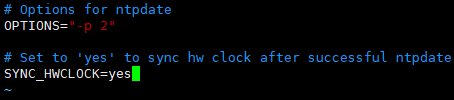
设置客户端定时向 NTP 服务器(192.168.10.102)进行时间同步:
1
[root@hadoop103 opt]# vim /etc/crontab
向 crontab 文件中添加配置,每天早晨 6 点同步一次时间:
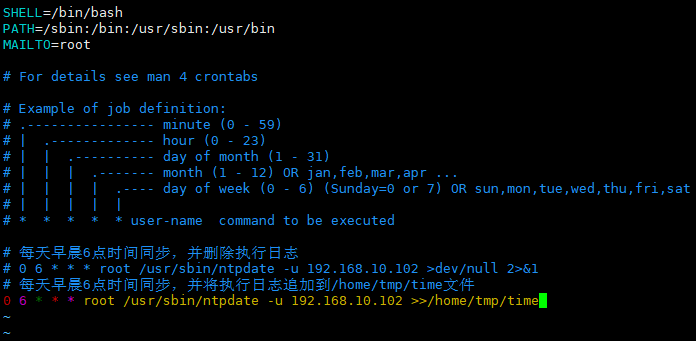
重启 crond 服务:
1
[root@hadoop103 opt]# systemctl restart crond.service
查看 crond 服务执行情况:
1
2
3
4
5
6
7
8
9
10
11
12
13
14[root@hadoop103 opt]# systemctl status crond.service
● crond.service - Command Scheduler
Loaded: loaded (/usr/lib/systemd/system/crond.service; enabled; vendor preset: enabled)
Active: active (running) since 四 2021-12-23 13:41:42 CST; 4min 33s ago
Main PID: 20442 (crond)
Tasks: 1
Memory: 644.0K
CGroup: /system.slice/crond.service
└─20442 /usr/sbin/crond -n
12月 23 13:41:42 hadoop103 systemd[1]: Started Command Scheduler.
12月 23 13:41:42 hadoop103 crond[20442]: (CRON) INFO (RANDOM_DELAY will be scaled with factor 33% if used.)
12月 23 13:41:43 hadoop103 crond[20442]: (CRON) INFO (running with inotify support)
12月 23 13:41:43 hadoop103 crond[20442]: (CRON) INFO (@reboot jobs will be run at computer's startup.)查看系统时间和硬件时间:
1
2
3
4
5
6系统时间
[root@hadoop103 opt]# date
2021年 12月 23日 星期四 16:30:22 CST
硬件时间
[root@hadoop103 opt]# hwclock
2021年12月23日 星期四 16时30分29秒 -1.020610 秒
参考
- https://developer.aliyun.com/article/5615
- https://www.jianshu.com/p/aa2bb27debd9
- https://www.cnblogs.com/zoulongbin/p/6198186.html
- https://www.jianshu.com/p/16e68204b3dc
安装 Python3
Ceph 的 Octopus 版本需要 Python3 支持。
各节点检查是否有 GCC:
1
2
3
4
5
6
7
8
9
10
11
12
13
14
15
16
17
18
19
20
21
22
23
24
25
26
27
28
29
30
31
32
33
34
35
36
37
38
39
40
41
42
43
44
45
46
47
48
49
50
51
52
53
54
55
56
57
58
59
60
61
62
63
64
65
66
67
68
69
70
71
72
73
74
75
76
77
78
79
80
81查看gcc版本
[root@hadoop101 software]# gcc --version
bash: gcc: 未找到命令...
安装gcc
[root@hadoop101 software]# yum -y install gcc
已加载插件:fastestmirror, langpacks
Loading mirror speeds from cached hostfile
Could not get metalink https://mirrors.fedoraproject.org/metalink?repo=epel-7&arch=x86_64&infra=stock&content=centos error was
14: curl#7 - "Failed to connect to 2406:da18:39f:a01:35a2:d9e9:8164:a209: 网络不可达"
* base: mirrors.aliyun.com
* epel: mirror.sjtu.edu.cn
* extras: mirrors.aliyun.com
* updates: mirrors.aliyun.com
正在解决依赖关系
正在检查事务
软件包 gcc.x86_64.0.4.8.5-44.el7 将被 安装
正在处理依赖关系 cpp = 4.8.5-44.el7,它被软件包 gcc-4.8.5-44.el7.x86_64 需要
正在处理依赖关系 glibc-devel >= 2.2.90-12,它被软件包 gcc-4.8.5-44.el7.x86_64 需要
正在检查事务
软件包 cpp.x86_64.0.4.8.5-44.el7 将被 安装
软件包 glibc-devel.x86_64.0.2.17-325.el7_9 将被 安装
正在处理依赖关系 glibc-headers = 2.17-325.el7_9,它被软件包 glibc-devel-2.17-325.el7_9.x86_64 需要
正在处理依赖关系 glibc-headers,它被软件包 glibc-devel-2.17-325.el7_9.x86_64 需要
正在检查事务
软件包 glibc-headers.x86_64.0.2.17-325.el7_9 将被 安装
正在处理依赖关系 kernel-headers >= 2.2.1,它被软件包 glibc-headers-2.17-325.el7_9.x86_64 需要
正在处理依赖关系 kernel-headers,它被软件包 glibc-headers-2.17-325.el7_9.x86_64 需要
正在检查事务
软件包 kernel-headers.x86_64.0.3.10.0-1160.49.1.el7 将被 安装
解决依赖关系完成
依赖关系解决
========================================================================================================================================================================================================
Package 架构 版本 源 大小
========================================================================================================================================================================================================
正在安装:
gcc x86_64 4.8.5-44.el7 base 16 M
为依赖而安装:
cpp x86_64 4.8.5-44.el7 base 5.9 M
glibc-devel x86_64 2.17-325.el7_9 updates 1.1 M
glibc-headers x86_64 2.17-325.el7_9 updates 691 k
kernel-headers x86_64 3.10.0-1160.49.1.el7 updates 9.0 M
事务概要
========================================================================================================================================================================================================
安装 1 软件包 (+4 依赖软件包)
总计:33 M
总下载量:1.1 M
安装大小:59 M
Downloading packages:
No Presto metadata available for updates
glibc-devel-2.17-325.el7_9.x86_64.rpm | 1.1 MB 00:00:00
Running transaction check
Running transaction test
Transaction test succeeded
Running transaction
正在安装 : cpp-4.8.5-44.el7.x86_64 1/5
正在安装 : kernel-headers-3.10.0-1160.49.1.el7.x86_64 2/5
正在安装 : glibc-headers-2.17-325.el7_9.x86_64 3/5
正在安装 : glibc-devel-2.17-325.el7_9.x86_64 4/5
正在安装 : gcc-4.8.5-44.el7.x86_64 5/5
验证中 : gcc-4.8.5-44.el7.x86_64 1/5
验证中 : glibc-headers-2.17-325.el7_9.x86_64 2/5
验证中 : kernel-headers-3.10.0-1160.49.1.el7.x86_64 3/5
验证中 : glibc-devel-2.17-325.el7_9.x86_64 4/5
验证中 : cpp-4.8.5-44.el7.x86_64 5/5
已安装:
gcc.x86_64 0:4.8.5-44.el7
作为依赖被安装:
cpp.x86_64 0:4.8.5-44.el7 glibc-devel.x86_64 0:2.17-325.el7_9 glibc-headers.x86_64 0:2.17-325.el7_9 kernel-headers.x86_64 0:3.10.0-1160.49.1.el7
完毕!
[root@hadoop102 software]# gcc --version
gcc (GCC) 4.8.5 20150623 (Red Hat 4.8.5-44)
Copyright © 2015 Free Software Foundation, Inc.
本程序是自由软件;请参看源代码的版权声明。本软件没有任何担保;
包括没有适销性和某一专用目的下的适用性担保。各节点下载相应版本的 Python 包:
1
2
3
4
5
6
7
8
9
10
11
12
13
14
15[root@hadoop101 software]# wget https://www.python.org/ftp/python/3.9.9/Python-3.9.9.tar.xz
--2021-12-24 10:16:02-- https://www.python.org/ftp/python/3.9.9/Python-3.9.9.tar.xz
正在解析主机 www.python.org (www.python.org)... 151.101.72.223
正在连接 www.python.org (www.python.org)|151.101.72.223|:443... 已连接。
已发出 HTTP 请求,正在等待回应... 200 OK
长度:19144372 (18M) [application/octet-stream]
正在保存至: “Python-3.9.9.tar.xz”
[==============================================================================================================================================================>] 19,144,372 7.20MB/s 用时 2.5s
2021-12-24 10:16:05 (7.20 MB/s) - 已保存 “Python-3.9.9.tar.xz” [19144372/19144372])
[root@hadoop101 software]# ls -l
总用量 18696
-rw-r--r--. 1 root root 19144372 11月 16 02:49 Python-3.9.9.tar.xz解压到指定目录:
1
2
3
4[root@hadoop101 software]# tar -xvJf Python-3.9.9.tar.xz -C /opt/module/
[root@hadoop101 software]# ls -l /opt/module/
总用量 2
drwxrwxr-x. 16 xisun xisun 4096 11月 16 02:05 Python-3.9.9各节点安装依赖,否则会报错:
1
2
3
4
5
6
7
8
9
10
11[root@hadoop101 software]# yum -y install zlib-devel bzip2-devel openssl-devel ncurses-devel sqlite-devel readline-devel tk-devel gdbm-devel db4-devel libpcap-devel xz-devel
...
已安装:
bzip2-devel.x86_64 0:1.0.6-13.el7 gdbm-devel.x86_64 0:1.10-8.el7 libdb4-devel.x86_64 0:4.8.30-13.el7 libpcap-devel.x86_64 14:1.5.3-12.el7 ncurses-devel.x86_64 0:5.9-14.20130511.el7_4
openssl-devel.x86_64 1:1.0.2k-22.el7_9 readline-devel.x86_64 0:6.2-11.el7 sqlite-devel.x86_64 0:3.7.17-8.el7_7.1 tk-devel.x86_64 1:8.5.13-6.el7 xz-devel.x86_64 0:5.2.2-1.el7
zlib-devel.x86_64 0:1.2.7-19.el7_9
作为依赖被安装:
expat-devel.x86_64 0:2.1.0-12.el7 fontconfig-devel.x86_64 0:2.13.0-4.3.el7 freetype-devel.x86_64 0:2.8-14.el7_9.1 keyutils-libs-devel.x86_64 0:1.5.8-3.el7 krb5-devel.x86_64 0:1.15.1-51.el7_9
libXft-devel.x86_64 0:2.3.2-2.el7 libXrender-devel.x86_64 0:0.9.10-1.el7 libcom_err-devel.x86_64 0:1.42.9-19.el7 libdb4.x86_64 0:4.8.30-13.el7 libpng-devel.x86_64 2:1.5.13-8.el7
libselinux-devel.x86_64 0:2.5-15.el7 libsepol-devel.x86_64 0:2.5-10.el7 libuuid-devel.x86_64 0:2.23.2-65.el7_9.1 libverto-devel.x86_64 0:0.2.5-4.el7 pcre-devel.x86_64 0:8.32-17.el7各节点安装 Python3:
1
2
3
4
5
6
7指定安装的路径,不指定的话,安装过程中可能软件所需要的文件复制到其他不同目录,删除软件很不方便,复制软件也不方便
[root@hadoop101 software]# mkdir /usr/local/python3
[root@hadoop101 software]# cd /opt/module/Python-3.9.9/
配置,指定安装目录
[root@hadoop101 Python-3.9.9]# ./configure --prefix=/usr/local/python3
编译安装
[root@hadoop101 Python-3.9.9]# make && make install在安装过程中,如果出现错误,在重新安装之前先执行下面的命令,清空缓存:
1
[root@hadoop101 Python-3.9.9]# make clean
各节点添加软链接:
1
2[root@hadoop102 Python-3.9.9]# ln -s /usr/local/python3/bin/python3 /usr/bin/python3
[root@hadoop102 Python-3.9.9]# ln -s /usr/local/python3/bin/pip3 /usr/bin/pip3- 软链接位置定为
/usr/bin/python3和/usr/bin/pip3。
- 软链接位置定为
各节点查看版本:
1
2
3
4[root@hadoop102 Python-3.9.9]# python3 --version
Python 3.9.9
[root@hadoop102 Python-3.9.9]# pip3 --version
pip 21.2.4 from /usr/local/python3/lib/python3.9/site-packages/pip (python 3.9)
安装 Docker
Cephadm 基于容器运行所有 Ceph 组件,各节点需要安装 Docker 或 Podman,此处安装 Docker。
各节点卸载旧版本 Docker(如果之前有安装过):
1
[root@hadoop102 opt]# yum remove docker docker-client docker-client-latest docker-common docker-latest docker-latest-logrotate docker-logrotate docker-engine
各节点安装需要的软件包,yum-util 提供 yum-config-manager 功能:
1
[root@hadoop102 opt]# yum install -y yum-utils
各节点设置 yum 的 Docker 源(下面两个都可以用):
1
2
3
4
5中央仓库
[root@hadoop102 opt]# yum-config-manager --add-repo http://download.docker.com/linux/centos/docker-ce.repo
阿里仓库
[root@hadoop102 opt]# yum-config-manager --add-repo http://mirrors.aliyun.com/docker-ce/linux/centos/docker-ce.repo各节点安装最新版本 Docker:
1
[root@hadoop102 opt]# yum install docker-ce docker-ce-cli containerd.io
安装特定版本:
1
2
3
4
5查看不同版本
[root@hadoop102 opt]# yum list docker-ce --showduplicates | sort -r
安装特定版本
[root@hadoop102 opt]# yum install docker-ce-<VERSION_STRING> docker-ce-cli-<VERSION_STRING> containerd.io
各节点启动 Docker,并设置开机启动:
1
2
3
4
5
6
7
8
9
10
11
12启动
[root@hadoop102 opt]# systemctl start docker
查看docker版本
[root@hadoop102 opt]# docker --version
Docker version 20.10.12, build e91ed57
开机启动
[root@hadoop102 opt]# systemctl enable docker
Created symlink from /etc/systemd/system/multi-user.target.wants/docker.service to /usr/lib/systemd/system/docker.service.
查看docker是否开机启动
[root@hadoop102 opt]# systemctl list-unit-files | grep docker
docker.service enabled
docker.socket disabled各节点测试:
1
2
3
4
5
6
7
8
9
10
11
12
13
14
15
16
17
18
19
20
21
22[root@hadoop102 opt]# docker run hello-world
Hello from Docker!
This message shows that your installation appears to be working correctly.
To generate this message, Docker took the following steps:
1. The Docker client contacted the Docker daemon.
2. The Docker daemon pulled the "hello-world" image from the Docker Hub.
(amd64)
3. The Docker daemon created a new container from that image which runs the
executable that produces the output you are currently reading.
4. The Docker daemon streamed that output to the Docker client, which sent it
to your terminal.
To try something more ambitious, you can run an Ubuntu container with:
docker run -it ubuntu bash
Share images, automate workflows, and more with a free Docker ID:
https://hub.docker.com/
For more examples and ideas, visit:
https://docs.docker.com/get-started/
安装 Cephadm
各节点使用 curl 获取 Cephadm 独立脚本的最新版本:
1
2
3
4
5
6
7
8
9
10
11
12
13
14
15
16
17
18
19
20下载
[root@hadoop102 opt]# curl --remote-name --location https://github.com/ceph/ceph/raw/octopus/src/cephadm/cephadm
Total % Received % Xferd Average Speed Time Time Time Current
Dload Upload Total Spent Left Speed
100 137 100 137 0 0 15 0 0:00:09 0:00:09 --:--:-- 18
100 218k 100 218k 0 0 17210 0 0:00:12 0:00:12 --:--:-- 93775
[root@hadoop102 opt]# ll
总用量 220
-rw-r--r--. 1 root root 223468 12月 26 15:42 cephadm
drwx--x--x. 4 root root 28 12月 21 14:56 containerd
drwxr-xr-x. 4 xisun xisun 46 12月 24 10:32 module
drwxr-xr-x. 2 xisun xisun 33 12月 24 10:30 software
赋权可执行
[root@hadoop102 opt]# chmod +x cephadm
[root@hadoop102 opt]# ll
总用量 220
-rwxr-xr-x. 1 root root 223468 12月 26 15:42 cephadm
drwx--x--x. 4 root root 28 12月 21 14:56 containerd
drwxr-xr-x. 4 xisun xisun 46 12月 24 10:32 module
drwxr-xr-x. 2 xisun xisun 33 12月 24 10:30 software- 下载可能需要执行多次。
各节点添加源信息,指定为 Octopus 版本:
1
2
3
4
5
6
7
8
9
10
11
12
13
14
15
16
17
18
19
20
21
22
23
24
25
26
27
28
29
30
31
32
33
34
35
36
37
38
39
40添加Ceph源,这个是官方源
[root@hadoop102 opt]# ./cephadm add-repo --release octopus
Writing repo to /etc/yum.repos.d/ceph.repo...
Enabling EPEL...
查看Ceph源信息
[root@hadoop102 opt]# ll /etc/yum.repos.d/
总用量 56
-rw-r--r--. 1 root root 2523 12月 21 14:16 CentOS-Base.repo
-rw-r--r--. 1 root root 1309 11月 23 2020 CentOS-CR.repo
-rw-r--r--. 1 root root 649 11月 23 2020 CentOS-Debuginfo.repo
-rw-r--r--. 1 root root 314 11月 23 2020 CentOS-fasttrack.repo
-rw-r--r--. 1 root root 630 11月 23 2020 CentOS-Media.repo
-rw-r--r--. 1 root root 1331 11月 23 2020 CentOS-Sources.repo
-rw-r--r--. 1 root root 8515 11月 23 2020 CentOS-Vault.repo
-rw-r--r--. 1 root root 616 11月 23 2020 CentOS-x86_64-kernel.repo
-rw-r--r--. 1 root root 477 12月 26 15:49 ceph.repo # Ceph源
-rw-r--r--. 1 root root 2081 12月 21 12:38 docker-ce.repo
-rw-r--r--. 1 root root 1358 9月 5 01:37 epel.repo
-rw-r--r--. 1 root root 1457 9月 5 01:37 epel-testing.repo
[root@hadoop102 opt]# cat /etc/yum.repos.d/ceph.repo
[Ceph]
name=Ceph $basearch
baseurl=https://download.ceph.com/rpm-octopus/el7/$basearch
enabled=1
gpgcheck=1
gpgkey=https://download.ceph.com/keys/release.asc
[Ceph-noarch]
name=Ceph noarch
baseurl=https://download.ceph.com/rpm-octopus/el7/noarch
enabled=1
gpgcheck=1
gpgkey=https://download.ceph.com/keys/release.asc
[Ceph-source]
name=Ceph SRPMS
baseurl=https://download.ceph.com/rpm-octopus/el7/SRPMS
enabled=1
gpgcheck=1
gpgkey=https://download.ceph.com/keys/release.asc添加 Ceph 源可能需要执行多次,或重启。
如果官方源下载较慢,可以使用阿里云 Ceph 源:
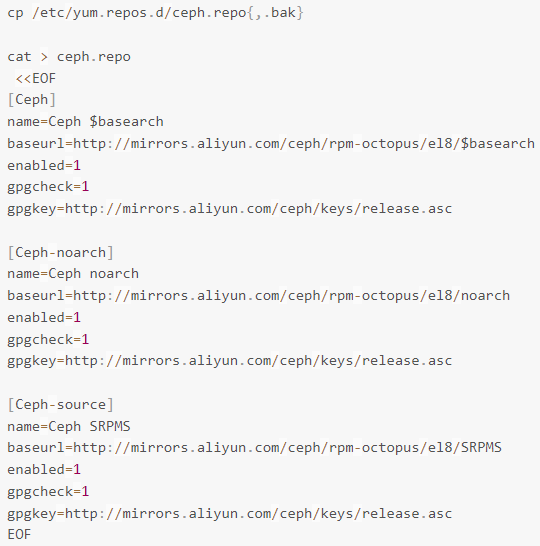
各节点安装 Cephadm:
1
2[root@hadoop102 opt]# ./cephadm install
Installing packages ['cephadm']...各节点验证 Cephadm 安装完成:
1
2
3
4
5
6
7
8
9
10
11
12
13
14
15
16
17
18
19
20
21
22
23
24
25
26
27
28
29
30
31
32
33
34
35
36
37
38
39
40
41
42
43
44
45
46
47
48
49
50
51
52
53
54[root@hadoop102 opt]# which cephadm
/usr/sbin/cephadm
[root@hadoop102 opt]# cephadm version
Using recent ceph image quay.io/ceph/ceph@sha256:a2c23b6942f7fbc1e15d8cfacd6655a681fe0e44f288e4a158db22030b8d58e3
ceph version 15.2.15 (2dfb18841cfecc2f7eb7eb2afd65986ca4d95985) octopus (stable)
[root@hadoop102 opt]# cephadm --help
usage: cephadm [-h] [--image IMAGE] [--docker] [--data-dir DATA_DIR] [--log-dir LOG_DIR] [--logrotate-dir LOGROTATE_DIR] [--unit-dir UNIT_DIR] [--verbose] [--timeout TIMEOUT] [--retry RETRY]
[--env ENV] [--no-container-init]
{version,pull,inspect-image,ls,list-networks,adopt,rm-daemon,rm-cluster,run,shell,enter,ceph-volume,unit,logs,bootstrap,deploy,check-host,prepare-host,add-repo,rm-repo,install,registry-login,gather-facts}
...
Bootstrap Ceph daemons with systemd and containers.
positional arguments:
{version,pull,inspect-image,ls,list-networks,adopt,rm-daemon,rm-cluster,run,shell,enter,ceph-volume,unit,logs,bootstrap,deploy,check-host,prepare-host,add-repo,rm-repo,install,registry-login,gather-facts}
sub-command
version get ceph version from container
pull pull latest image version
inspect-image inspect local container image
ls list daemon instances on this host
list-networks list IP networks
adopt adopt daemon deployed with a different tool
rm-daemon remove daemon instance
rm-cluster remove all daemons for a cluster
run run a ceph daemon, in a container, in the foreground
shell run an interactive shell inside a daemon container
enter run an interactive shell inside a running daemon container
ceph-volume run ceph-volume inside a container
unit operate on the daemon's systemd unit
logs print journald logs for a daemon container
bootstrap bootstrap a cluster (mon + mgr daemons)
deploy deploy a daemon
check-host check host configuration
prepare-host prepare a host for cephadm use
add-repo configure package repository
rm-repo remove package repository configuration
install install ceph package(s)
registry-login log host into authenticated registry
gather-facts gather and return host related information (JSON format)
optional arguments:
-h, --help show this help message and exit
--image IMAGE container image. Can also be set via the "CEPHADM_IMAGE" env var (default: None)
--docker use docker instead of podman (default: False)
--data-dir DATA_DIR base directory for daemon data (default: /var/lib/ceph)
--log-dir LOG_DIR base directory for daemon logs (default: /var/log/ceph)
--logrotate-dir LOGROTATE_DIR
location of logrotate configuration files (default: /etc/logrotate.d)
--unit-dir UNIT_DIR base directory for systemd units (default: /etc/systemd/system)
--verbose, -v Show debug-level log messages (default: False)
--timeout TIMEOUT timeout in seconds (default: None)
--retry RETRY max number of retries (default: 10)
--env ENV, -e ENV set environment variable (default: [])
--no-container-init Do not run podman/docker with `--init` (default: True)为方便后续使用,各节点安装 ceph-common 包,里面包含了所有的 ceph 命令,其中包括 ceph,rbd,mount.ceph(用于安装 CephFS 文件系统)等:
1
2
3
4
5
6安装
[root@hadoop102 opt]# cephadm install ceph-common
Installing packages ['ceph-common']...
确认可以使用
[root@hadoop102 opt]# ceph -v
ceph version 15.2.15 (2dfb18841cfecc2f7eb7eb2afd65986ca4d95985) octopus (stable)
创建 Ceph 新集群
在 hadoop102 上创建一个可以被任何访问 Ceph 集群的主机访问的网络,指定 mon-ip,并将生成的配置文件写进
/etc/ceph目录里:1
2
3
4
5
6
7
8
9
10
11
12
13
14
15
16
17
18
19
20
21
22
23
24
25
26
27
28
29
30
31
32
33
34
35
36
37
38
39
40
41
42
43
44
45
46
47
48
49
50
51
52
53
54
55
56
57
58
59
60
61
62
63
64
65
66
67
68
69
70
71
72
73
74
75
76
77
78
79
80
81
82[root@hadoop102 opt]# cephadm bootstrap --mon-ip 192.168.10.102
Verifying podman|docker is present...
Verifying lvm2 is present...
Verifying time synchronization is in place...
Unit ntpd.service is enabled and running
Repeating the final host check...
podman|docker (/usr/bin/docker) is present
systemctl is present
lvcreate is present
Unit ntpd.service is enabled and running
Host looks OK
Cluster fsid: 81b469b6-662d-11ec-b2eb-000c29c51d96
Verifying IP 192.168.10.102 port 3300 ...
Verifying IP 192.168.10.102 port 6789 ...
Mon IP 192.168.10.102 is in CIDR network 192.168.10.0/24
Pulling container image quay.io/ceph/ceph:v15...
Extracting ceph user uid/gid from container image...
Creating initial keys...
Creating initial monmap...
Creating mon...
Waiting for mon to start...
Waiting for mon...
mon is available
Assimilating anything we can from ceph.conf...
Generating new minimal ceph.conf...
Restarting the monitor...
Setting mon public_network...
Creating mgr...
Verifying port 9283 ...
Wrote keyring to /etc/ceph/ceph.client.admin.keyring
Wrote config to /etc/ceph/ceph.conf
Waiting for mgr to start...
Waiting for mgr...
mgr not available, waiting (1/10)...
mgr not available, waiting (2/10)...
mgr not available, waiting (3/10)...
mgr not available, waiting (4/10)...
mgr not available, waiting (5/10)...
mgr is available
Enabling cephadm module...
Waiting for the mgr to restart...
Waiting for Mgr epoch 5...
Mgr epoch 5 is available
Setting orchestrator backend to cephadm...
Generating ssh key...
Wrote public SSH key to to /etc/ceph/ceph.pub
Adding key to root@localhost's authorized_keys...
Adding host hadoop102...
Deploying mon service with default placement...
Deploying mgr service with default placement...
Deploying crash service with default placement...
Enabling mgr prometheus module...
Deploying prometheus service with default placement...
Deploying grafana service with default placement...
Deploying node-exporter service with default placement...
Deploying alertmanager service with default placement...
Enabling the dashboard module...
Waiting for the mgr to restart...
Waiting for Mgr epoch 13...
Mgr epoch 13 is available
Generating a dashboard self-signed certificate...
Creating initial admin user...
Fetching dashboard port number...
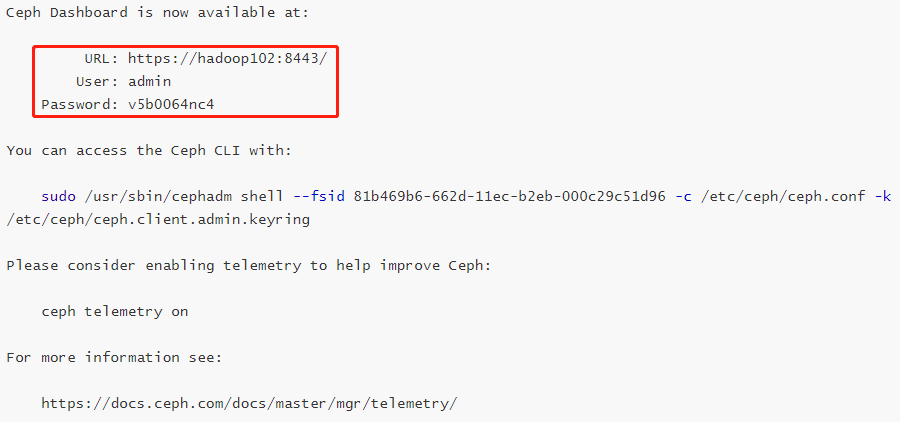
Ceph Dashboard is now available at:
URL: https://hadoop102:8443/
User: admin
Password: v5b0064nc4
You can access the Ceph CLI with:
sudo /usr/sbin/cephadm shell --fsid 81b469b6-662d-11ec-b2eb-000c29c51d96 -c /etc/ceph/ceph.conf -k /etc/ceph/ceph.client.admin.keyring
Please consider enabling telemetry to help improve Ceph:
ceph telemetry on
For more information see:
https://docs.ceph.com/docs/master/mgr/telemetry/
Bootstrap complete.该命令执行如下操作:
在本地主机上为新集群创建 monitor 和 manager daemon 守护程序。
为 Ceph 集群生成一个新的 SSH 密钥,并将其添加到 root 用户的
/root/.ssh/authorized_keys文件中。1
2
3
4
5[root@hadoop102 opt]# cat /root/.ssh/authorized_keys
ssh-rsa AAAAB3NzaC1yc2EAAAADAQABAAABAQDkEXI7QySiz2VlLNrYW7OypfS9ZtMXS2h725W+pTpv71e4z6YjjxIpt6DvggtuD/UhktL1HxIvAREYKQ5vNYhGuV9jHI4VU+y4evpPEMR8GJ8OTlhfwhwovsik4TfYW0SmHUw01bxBpH2BjX4u/dSpyN9KG9710WXTIGJQ6zbHjxPg0JQX4C1KLuaD1WMVo1z6xscRGs7RAZ7sYAIQdf8LOI4IYVzO1n66NJNY4vpAJx1wCLajoGN0689Do42jX6t0/Qn6RGddXermTbbPW+hcD20pRIHO4f9VCQwqSNdcEVDUS74VMJRuOxd+N0uAxvHz8lTdCSfUnfPeKEvEH+cr root@hadoop102
ssh-rsa AAAAB3NzaC1yc2EAAAADAQABAAABAQC9lRXTDUhUKdfu5PznYhoFsJFw1n6qXKJXCgFmuFCBB3T75na5xSgGbUEcQ5HYIWk8ywjynGjzCQMlyG+DTaQVvxOcpNNyKv57sm2quegFzu+c86Q726npspidr8Knl7dJALXF3q8k3eQrscWrRyJEA6vh1PikrNtDwzdB92WoYkAH5dJj3MxuHPJXoX+UbOZ8jWV7dARBT2LXFiS09bJy+7P2QZSa5BVirWFzoRjAD4JlEeaW2OPcujHTe+IjHXale4fjNh0tUDtteMRcwLnfMpTl6M7qgpUXm/IrlJHfAqtPmYPQUiDCVFQ9wntTeF5ph6WM9qk/2BJni5BX44VH root@hadoop103
ssh-rsa AAAAB3NzaC1yc2EAAAADAQABAAABAQDsgI3CnXcTkQkSHxvhGvBGY1Fh7gaIXqhI5n7rtEM3fmJ2k8/VoWjLwxE1xqSm7tsGufabIhpLdUJBfj4cpqa+PazgSVF59cPlYArp115YFOCGWv2z9tZ5Cq70i9EEfNCyhWNhNUEd9cqiei/G1by4yQzOwvpiuDhiGlDtQk3pRGvvdjGQV3YVDVjDv6JG3QQkxPY+oYQFjDBy+usGEvcuIFDJXmS4hlB8xDMZCw8R0gcvBEnA9RxIIb0N0jLf0uZt0varFZqlguwJJdT6nBCWJ+NYxu5aggX7PGgHB+F97gCoIRusqjT/scoS+jSK8yx4WzJ6ZfCp1wQEXJ+XgrbX root@hadoop104
ssh-rsa AAAAB3NzaC1yc2EAAAADAQABAAABgQDCfFd837abQYj+trazR8y5OSOc7ET+vzn0o6pR+JF3N1knD5JGKXyB0umMsYehwcU55XkMARHRS+jothz0PAqWUpdV73pVZyy+Nxhu/5rySf+NiaoYd8IYAtcgbw174E5deudPF5Ac7IIUxJAgPxEb/NnrpYEPFLHg31ZCKUvzHkEbP9I1iMgM9LtKN3M/aAbaHY2Pd046joVhOo7DsIlYyd147X1MgFhwTeVThpu+zdjPwNoenQGIhrH1J46thBL8TyTC0Wjui5YVwim9Nxoet7E46BiuqrAS6TBvLOTAZlD/g2UB+6NbGYdQKpOs8k2XQqrEBtPB4Wo/hZ0efg8gvCs4AaOqICaMOUt52lfJHInnsycB99nxh95sLDhkHfQIlqTEvGPQDiJVU8tPS5mo7+oeqpCTsvnIINQTMlCtA6eR6kmNumCdSpwbCMkuwVxHjGgNxMy3ykBRItU0vH9mAv/5OxyfjKQutELHQn+5fb5v0lrDq/WZ60jMJYGpTh8= ceph-81b469b6-662d-11ec-b2eb-000c29c51d96将与新群集进行通信所需的最小配置文件保存到
/etc/ceph/ceph.conf。向
/etc/ceph/ceph.client.admin.keyring写入client.admin管理 secret key 的副本(特权!)。将 public key 的副本写入
/etc/ceph/ceph.pub。
查看当前配置文件:
1
2
3
4
5
6
7
8
9
10[root@hadoop102 opt]# ll /etc/ceph/
总用量 12
-rw-------. 1 root root 63 12月 26 17:23 ceph.client.admin.keyring
-rw-r--r--. 1 root root 179 12月 26 17:23 ceph.conf
-rw-r--r--. 1 root root 595 12月 26 17:24 ceph.pub
[root@hadoop102 opt]# cat /etc/ceph/ceph.conf
minimal ceph.conf for 81b469b6-662d-11ec-b2eb-000c29c51d96
[global]
fsid = 81b469b6-662d-11ec-b2eb-000c29c51d96
mon_host = [v2:192.168.10.102:3300/0,v1:192.168.10.102:6789/0]查看拉取的镜像和启动的容器:
1
2
3
4
5
6
7
8
9
10
11
12
13
14
15
16
17
18
19
20
21
22
23
24
25
26
27
28
29安装之前
[root@hadoop104 opt]# docker images
REPOSITORY TAG IMAGE ID CREATED SIZE
hello-world latest feb5d9fea6a5 3 months ago 13.3kB
[root@hadoop104 opt]# docker ps -a
CONTAINER ID IMAGE COMMAND CREATED STATUS PORTS NAMES
72c655a613fc hello-world "/hello" 41 hours ago Created gallant_cohen
de6240f04135 hello-world "/hello" 5 days ago Exited (0) 5 days ago priceless_nash
安装之后
[root@hadoop102 opt]# docker images
REPOSITORY TAG IMAGE ID CREATED SIZE
quay.io/ceph/ceph v15 3437f7bed968 2 months ago 1.08GB # Ceph组件
hello-world latest feb5d9fea6a5 3 months ago 13.3kB
quay.io/ceph/ceph-grafana 6.7.4 557c83e11646 4 months ago 486MB # Ceph组件
quay.io/prometheus/prometheus v2.18.1 de242295e225 19 months ago 140MB # Ceph组件
quay.io/prometheus/alertmanager v0.20.0 0881eb8f169f 2 years ago 52.1MB # Ceph组件
quay.io/prometheus/node-exporter v0.18.1 e5a616e4b9cf 2 years ago 22.9MB # Ceph组件
[root@hadoop102 opt]# docker ps -a
CONTAINER ID IMAGE COMMAND CREATED STATUS PORTS NAMES
5e62fe89c60f quay.io/ceph/ceph-grafana:6.7.4 "/bin/sh -c 'grafana…" 45 minutes ago Up 45 minutes ceph-81b469b6-662d-11ec-b2eb-000c29c51d96-grafana.hadoop102 # Ceph组件
fcf1abbde49f quay.io/prometheus/alertmanager:v0.20.0 "/bin/alertmanager -…" 45 minutes ago Up 45 minutes ceph-81b469b6-662d-11ec-b2eb-000c29c51d96-alertmanager.hadoop102 # Ceph组件
ee65841914dd quay.io/prometheus/prometheus:v2.18.1 "/bin/prometheus --c…" 45 minutes ago Up 45 minutes ceph-81b469b6-662d-11ec-b2eb-000c29c51d96-prometheus.hadoop102 # Ceph组件
b248a474c78e quay.io/prometheus/node-exporter:v0.18.1 "/bin/node_exporter …" 46 minutes ago Up 46 minutes ceph-81b469b6-662d-11ec-b2eb-000c29c51d96-node-exporter.hadoop102 # Ceph组件
31dd5f2a7479 quay.io/ceph/ceph:v15 "/usr/bin/ceph-crash…" 50 minutes ago Up 50 minutes ceph-81b469b6-662d-11ec-b2eb-000c29c51d96-crash.hadoop102 # Ceph组件
443c33b517e0 quay.io/ceph/ceph:v15 "/usr/bin/ceph-mgr -…" 52 minutes ago Up 52 minutes ceph-81b469b6-662d-11ec-b2eb-000c29c51d96-mgr.hadoop102.kwrjaw # Ceph组件
895542296c01 quay.io/ceph/ceph:v15 "/usr/bin/ceph-mon -…" 52 minutes ago Up 52 minutes ceph-81b469b6-662d-11ec-b2eb-000c29c51d96-mon.hadoop102 # Ceph组件
7213f1a0510a hello-world "/hello" 27 hours ago Exited (0) 27 hours ago hungry_driscoll
ad4e221a918b hello-world "/hello" 5 days ago Exited (0) 5 days ago kind_elbakyan- 此时已经运行了以下组件:
- ceph-mgr:Ceph 管理程序。
- ceph-monitor:Ceph 监视器。
- ceph-crash:崩溃数据收集模块。
- prometheus:prometheus 监控组件。
- grafana:监控数据展示 dashboard。
- alertmanager:prometheus 告警组件。
- node_exporter:prometheus 节点数据收集组件。
- 此时已经运行了以下组件:
参阅下面的一些对某些用户可能有用的选项,或者运行
cephadm bootstrap -h命令查看所有可用选项:- 为了方便起见,Bootstrap 会将访问新集群所需的文件写入
/etc/ceph,以便主机上安装的任何 Ceph 软件包(例如,访问命令行界面)都可以轻松找到它们。 - 但是使用 cephadm 部署的 daemon 容器根本不需要
/etc/ceph。避免与同一主机上的现有 Ceph 配置(cephadm 或其他方式)存在潜在冲突,可以使用 –output-dir 选项将它们放置在不同的目录中。 - 可以使用 –config 选项将任何初始 Ceph 配置选项传递到新集群,方法是将它们放在标准 ini 样式的配置文件中。
- 为了方便起见,Bootstrap 会将访问新集群所需的文件写入
查看容器状态:
1
2
3
4
5
6
7
8
9
10
11
12
13
14
15
16
17
18
19
20
21
22
23
24
25
26
27
28
29
30
31
32
33
34
35
36
37
38
39
40
41
42
43
44
45
46
47
48
49
50
51
52
53
54
55
56
57
58
59
60
61
62
63
64
65
66
67
68
69
70
71
72
73
74
75
76
77
78
79
80
81
82
83
84
85
86
87
88
89
90
91
92
93
94
95
96
97
98
99
100
101
102
103
104
105
106
107
108
109
110
111
112
113
114
115[root@hadoop102 opt]# cephadm ls
[
{
"style": "cephadm:v1",
"name": "mon.hadoop102",
"fsid": "81b469b6-662d-11ec-b2eb-000c29c51d96",
"systemd_unit": "ceph-81b469b6-662d-11ec-b2eb-000c29c51d96@mon.hadoop102",
"enabled": true,
"state": "running",
"container_id": "db378568f82337811eff2c7c44ad1a713d955a5b04fcde47c18674671e735704",
"container_image_name": "quay.io/ceph/ceph:v15",
"container_image_id": "3437f7bed9688a799444b439e1947a6f00d1f9b1fc986e843aec7e3ac8acd12b",
"version": "15.2.15",
"started": "2021-12-27T09:11:27.486408Z",
"created": "2021-12-26T09:23:53.780886Z",
"deployed": "2021-12-26T09:23:52.866923Z",
"configured": "2021-12-26T09:30:45.494492Z"
},
{
"style": "cephadm:v1",
"name": "mgr.hadoop102.kwrjaw",
"fsid": "81b469b6-662d-11ec-b2eb-000c29c51d96",
"systemd_unit": "ceph-81b469b6-662d-11ec-b2eb-000c29c51d96@mgr.hadoop102.kwrjaw",
"enabled": true,
"state": "running",
"container_id": "32e7e6a303b2af413b90739fde7e1f3b60c26214a1a5fe8d34d36133f733ea61",
"container_image_name": "quay.io/ceph/ceph:v15",
"container_image_id": "3437f7bed9688a799444b439e1947a6f00d1f9b1fc986e843aec7e3ac8acd12b",
"version": "15.2.15",
"started": "2021-12-27T09:11:24.388823Z",
"created": "2021-12-26T09:23:57.956720Z",
"deployed": "2021-12-26T09:23:57.302746Z",
"configured": "2021-12-26T09:30:46.551456Z"
},
{
"style": "cephadm:v1",
"name": "alertmanager.hadoop102",
"fsid": "81b469b6-662d-11ec-b2eb-000c29c51d96",
"systemd_unit": "ceph-81b469b6-662d-11ec-b2eb-000c29c51d96@alertmanager.hadoop102",
"enabled": true,
"state": "running",
"container_id": "843d8e781d923fa302322c78e5251ab1fa4b7b3d5a5998906ee30e089cc2e506",
"container_image_name": "quay.io/prometheus/alertmanager:v0.20.0",
"container_image_id": "0881eb8f169f5556a292b4e2c01d683172b12830a62a9225a98a8e206bb734f0",
"version": "0.20.0",
"started": "2021-12-27T09:11:30.498509Z",
"created": "2021-12-26T09:25:51.990176Z",
"deployed": "2021-12-26T09:25:51.485197Z",
"configured": "2021-12-26T09:30:48.260398Z"
},
{
"style": "cephadm:v1",
"name": "crash.hadoop102",
"fsid": "81b469b6-662d-11ec-b2eb-000c29c51d96",
"systemd_unit": "ceph-81b469b6-662d-11ec-b2eb-000c29c51d96@crash.hadoop102",
"enabled": true,
"state": "running",
"container_id": "2d08d2614605c2a4350c56cf1733f85cd5916afc03a899ce65c600a437c36184",
"container_image_name": "quay.io/ceph/ceph:v15",
"container_image_id": "3437f7bed9688a799444b439e1947a6f00d1f9b1fc986e843aec7e3ac8acd12b",
"version": "15.2.15",
"started": "2021-12-27T09:11:28.253480Z",
"created": "2021-12-26T09:25:54.341083Z",
"deployed": "2021-12-26T09:25:53.839103Z",
"configured": "2021-12-26T09:25:54.341083Z"
},
{
"style": "cephadm:v1",
"name": "grafana.hadoop102",
"fsid": "81b469b6-662d-11ec-b2eb-000c29c51d96",
"systemd_unit": "ceph-81b469b6-662d-11ec-b2eb-000c29c51d96@grafana.hadoop102",
"enabled": true,
"state": "running",
"container_id": "cbb4a8a923e2f3205e02e9dd026d3fdcf1a07c55a3eda6b9de13408dadc0465a",
"container_image_name": "quay.io/ceph/ceph-grafana:6.7.4",
"container_image_id": "557c83e11646f123a27b5e4b62ac6c45e7bb8b2e90d6044034d0db5b7019415c",
"version": "6.7.4",
"started": "2021-12-27T09:11:27.676553Z",
"created": "2021-12-26T09:29:44.175925Z",
"deployed": "2021-12-26T09:29:42.555990Z",
"configured": "2021-12-26T09:30:51.194299Z"
},
{
"style": "cephadm:v1",
"name": "node-exporter.hadoop102",
"fsid": "81b469b6-662d-11ec-b2eb-000c29c51d96",
"systemd_unit": "ceph-81b469b6-662d-11ec-b2eb-000c29c51d96@node-exporter.hadoop102",
"enabled": true,
"state": "running",
"container_id": "ee29b873a834252d1d55c20c67ecfbff9a3b6acf8621063efd9070a79cb1cba5",
"container_image_name": "quay.io/prometheus/node-exporter:v0.18.1",
"container_image_id": "e5a616e4b9cf68dfcad7782b78e118be4310022e874d52da85c55923fb615f87",
"version": "0.18.1",
"started": "2021-12-27T09:11:21.758252Z",
"created": "2021-12-26T09:29:47.899777Z",
"deployed": "2021-12-26T09:29:47.307801Z",
"configured": "2021-12-26T09:29:47.899777Z"
},
{
"style": "cephadm:v1",
"name": "prometheus.hadoop102",
"fsid": "81b469b6-662d-11ec-b2eb-000c29c51d96",
"systemd_unit": "ceph-81b469b6-662d-11ec-b2eb-000c29c51d96@prometheus.hadoop102",
"enabled": true,
"state": "running",
"container_id": "f236295847bf07d2db2b3c79d3a209f5db369cf2a61ae7bb7d2ef7597982eb23",
"container_image_name": "quay.io/prometheus/prometheus:v2.18.1",
"container_image_id": "de242295e2257c37c8cadfd962369228f8f10b2d48a44259b65fef44ad4f6490",
"version": "2.18.1",
"started": "2021-12-27T09:11:25.545626Z",
"created": "2021-12-26T09:30:36.125856Z",
"deployed": "2021-12-26T09:30:35.546879Z",
"configured": "2021-12-26T09:30:36.125856Z"
}
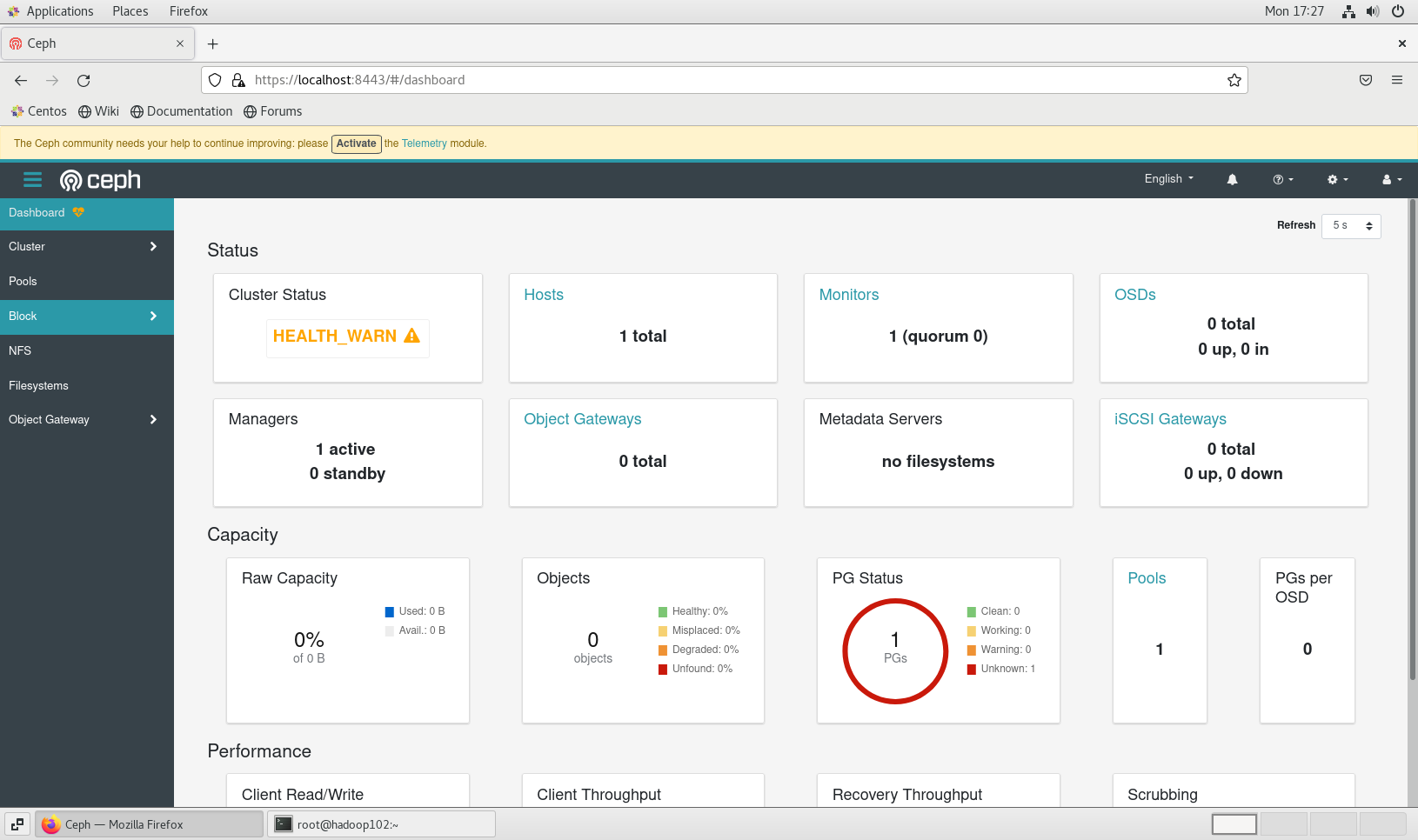
]根据初始化完成的提示使用浏览器访问 dashboard:
使用虚拟机自带的火狐浏览器登陆 dashboard,初次登陆需要修改密码(admin,xisun_ceph001):
如果上述引导集群的命令执行过程发生了异常,需要删除已经添加的配置文件,并关闭已经启动的 Ceph 组件进程,然后重新执行命令:
1
2
3
4
5
6
7
8
9
10
11
12
13
14
15
16
17
18
19
20
21
22
23
24
25
26
27
28
29
30查看已经添加的配置文件
[root@hadoop102 opt]# ll /etc/ceph/
总用量 12
-rw-------. 1 root root 63 12月 26 17:23 ceph.client.admin.keyring
-rw-r--r--. 1 root root 179 12月 26 17:23 ceph.conf
-rw-r--r--. 1 root root 595 12月 26 17:24 ceph.pub
删除已经添加的配置文件,或者重新执行命令时,添加--allow-overwrite参数
[root@hadoop102 opt]# rm /etc/ceph/*
查看已经启动的Ceph组件所占用的端口
[root@hadoop102 opt]# netstat -ntlp
Active Internet connections (only servers)
Proto Recv-Q Send-Q Local Address Foreign Address State PID/Program name
tcp 0 0 0.0.0.0:111 0.0.0.0:* LISTEN 713/rpcbind
tcp 0 0 0.0.0.0:6800 0.0.0.0:* LISTEN 2864/ceph-mgr # 删除
tcp 0 0 0.0.0.0:6801 0.0.0.0:* LISTEN 2864/ceph-mgr # 删除
tcp 0 0 192.168.122.1:53 0.0.0.0:* LISTEN 1467/dnsmasq
tcp 0 0 0.0.0.0:22 0.0.0.0:* LISTEN 1041/sshd
tcp 0 0 127.0.0.1:631 0.0.0.0:* LISTEN 1044/cupsd
tcp 0 0 127.0.0.1:25 0.0.0.0:* LISTEN 1234/master
tcp 0 0 127.0.0.1:6010 0.0.0.0:* LISTEN 2131/sshd: xisun@pt
tcp 0 0 192.168.10.102:3300 0.0.0.0:* LISTEN 3026/ceph-mon # 删除
tcp 0 0 192.168.10.102:6789 0.0.0.0:* LISTEN 3026/ceph-mon # 删除
tcp6 0 0 :::111 :::* LISTEN 713/rpcbind
tcp6 0 0 :::22 :::* LISTEN 1041/sshd
tcp6 0 0 ::1:631 :::* LISTEN 1044/cupsd
tcp6 0 0 ::1:25 :::* LISTEN 1234/master
tcp6 0 0 ::1:6010 :::* LISTEN 2131/sshd: xisun@pt
同时删除ceph-mgr和ceph-mon这两个进程
[root@hadoop102 opt]# kill -9 2864 3026
启用 Ceph 命令
Cephadm 不需要在主机上安装任何 Ceph 包。但是,建议启用对 Ceph 命令的简单访问。
cephadm shell命令在安装了所有 Ceph 包的容器中启动一个 bash shell。默认情况下,如果在主机上的/etc/ceph路径中找到配置和 keyring 文件,则会将它们传递到容器环境中,这样 shell 就可以完全正常工作。注意,在 MON 主机上执行时,cephadm shell将从 MON 容器推断配置,而不是使用默认配置。如果给定 –mount,则主机(文件或目录)将显示在容器中的/mnt下。在 hadoop102 上执行下面的命令:1
2
3
4
5
6
7
8
9
10
11
12
13
14
15
16
17
18
19
20
21
22
23
24
25
26
27
28
29
30
31
32
33
34
35
36
37
38
39
40
41
42
43
44
45
46
47
48
49
50
51启动一个bash shell
[root@hadoop102 opt]# cephadm shell
Inferring fsid 81b469b6-662d-11ec-b2eb-000c29c51d96
Inferring config /var/lib/ceph/81b469b6-662d-11ec-b2eb-000c29c51d96/mon.hadoop102/config
Using recent ceph image quay.io/ceph/ceph@sha256:a2c23b6942f7fbc1e15d8cfacd6655a681fe0e44f288e4a158db22030b8d58e3
创建别名
[ceph: root@hadoop102 /]# alias ceph='cephadm shell -- ceph'
退出
[ceph: root@hadoop102 /]# exit
exit
查看集群状态,使用ceph -s 或者 ceph status命令
[root@hadoop102 opt]# ceph -s
cluster:
id: 81b469b6-662d-11ec-b2eb-000c29c51d96
health: HEALTH_WARN
Reduced data availability: 1 pg inactive
OSD count 0 < osd_pool_default_size 3
services:
mon: 1 daemons, quorum hadoop102 (age 17m)
mgr: hadoop102.kwrjaw(active, since 15m)
osd: 0 osds: 0 up, 0 in
data:
pools: 1 pools, 1 pgs
objects: 0 objects, 0 B
usage: 0 B used, 0 B / 0 B avail
pgs: 100.000% pgs unknown
1 unknown
[root@hadoop102 opt]# ceph status
cluster:
id: 81b469b6-662d-11ec-b2eb-000c29c51d96
health: HEALTH_WARN
Reduced data availability: 1 pg inactive
OSD count 0 < osd_pool_default_size 3
services:
mon: 1 daemons, quorum hadoop102 (age 17m)
mgr: hadoop102.kwrjaw(active, since 15m)
osd: 0 osds: 0 up, 0 in
data:
pools: 1 pools, 1 pgs
objects: 0 objects, 0 B
usage: 0 B used, 0 B / 0 B avail
pgs: 100.000% pgs unknown
1 unknown
[root@hadoop102 opt]# ceph health
HEALTH_WARN Reduced data availability: 1 pg inactive; OSD count 0 < osd_pool_default_size 3在执行过程中发生了异常,解决如下:
1
2
3
4
5
6
7
8
9
10
11
12
13
14
15
16[root@hadoop102 ceph]# ceph shell
2021-12-27T14:45:22.661+0800 7faad8e1c700 -1 monclient(hunting): handle_auth_bad_method server allowed_methods [2] but i only support [2,1]
[errno 13] RADOS permission denied (error connecting to the cluster)
查看所有的集群数据文件夹
[root@hadoop102 ceph]# ll /var/lib/ceph
总用量 0
drwx------. 5 ceph ceph 68 12月 26 16:42 6f08de88-6627-11ec-ad8e-000c29c51d96
drwx------. 10 libstoragemgmt cgred 205 12月 26 17:30 81b469b6-662d-11ec-b2eb-000c29c51d96
查看配置中的集群数据文件夹
[root@hadoop102 ceph]# cat /etc/ceph/ceph.conf
minimal ceph.conf for 81b469b6-662d-11ec-b2eb-000c29c51d96
[global]
fsid = 81b469b6-662d-11ec-b2eb-000c29c51d96
mon_host = [v2:192.168.10.102:3300/0,v1:192.168.10.102:6789/0]
删除旧的集群数据文件夹,然后重新执行命令
[root@hadoop102 ceph]# rm -rf /var/lib/ceph/6f08de88-6627-11ec-ad8e-000c29c51d96/
添加新主机到集群中
第一步,在 hadoop102 上执行命令,将集群的公共 SSH 密钥添加到新主机的根用户 authorized_keys 文件中:
1
2
3
4
5
6
7
8
9
10
11
12
13
14
15
16
17
18
19
20[root@hadoop102 opt]# ssh-copy-id -f -i /etc/ceph/ceph.pub root@hadoop103
/usr/bin/ssh-copy-id: INFO: Source of key(s) to be installed: "/etc/ceph/ceph.pub"
Number of key(s) added: 1
Now try logging into the machine, with: "ssh 'root@hadoop103'"
and check to make sure that only the key(s) you wanted were added.
[root@hadoop102 opt]# ssh-copy-id -f -i /etc/ceph/ceph.pub root@hadoop104
/usr/bin/ssh-copy-id: INFO: Source of key(s) to be installed: "/etc/ceph/ceph.pub"
Number of key(s) added: 1
Now try logging into the machine, with: "ssh 'root@hadoop104'"
and check to make sure that only the key(s) you wanted were added.
[root@hadoop102 opt]# cat /root/.ssh/authorized_keys
ssh-rsa AAAAB3NzaC1yc2EAAAADAQABAAABAQDkEXI7QySiz2VlLNrYW7OypfS9ZtMXS2h725W+pTpv71e4z6YjjxIpt6DvggtuD/UhktL1HxIvAREYKQ5vNYhGuV9jHI4VU+y4evpPEMR8GJ8OTlhfwhwovsik4TfYW0SmHUw01bxBpH2BjX4u/dSpyN9KG9710WXTIGJQ6zbHjxPg0JQX4C1KLuaD1WMVo1z6xscRGs7RAZ7sYAIQdf8LOI4IYVzO1n66NJNY4vpAJx1wCLajoGN0689Do42jX6t0/Qn6RGddXermTbbPW+hcD20pRIHO4f9VCQwqSNdcEVDUS74VMJRuOxd+N0uAxvHz8lTdCSfUnfPeKEvEH+cr root@hadoop102
ssh-rsa AAAAB3NzaC1yc2EAAAADAQABAAABAQC9lRXTDUhUKdfu5PznYhoFsJFw1n6qXKJXCgFmuFCBB3T75na5xSgGbUEcQ5HYIWk8ywjynGjzCQMlyG+DTaQVvxOcpNNyKv57sm2quegFzu+c86Q726npspidr8Knl7dJALXF3q8k3eQrscWrRyJEA6vh1PikrNtDwzdB92WoYkAH5dJj3MxuHPJXoX+UbOZ8jWV7dARBT2LXFiS09bJy+7P2QZSa5BVirWFzoRjAD4JlEeaW2OPcujHTe+IjHXale4fjNh0tUDtteMRcwLnfMpTl6M7qgpUXm/IrlJHfAqtPmYPQUiDCVFQ9wntTeF5ph6WM9qk/2BJni5BX44VH root@hadoop103
ssh-rsa AAAAB3NzaC1yc2EAAAADAQABAAABAQDsgI3CnXcTkQkSHxvhGvBGY1Fh7gaIXqhI5n7rtEM3fmJ2k8/VoWjLwxE1xqSm7tsGufabIhpLdUJBfj4cpqa+PazgSVF59cPlYArp115YFOCGWv2z9tZ5Cq70i9EEfNCyhWNhNUEd9cqiei/G1by4yQzOwvpiuDhiGlDtQk3pRGvvdjGQV3YVDVjDv6JG3QQkxPY+oYQFjDBy+usGEvcuIFDJXmS4hlB8xDMZCw8R0gcvBEnA9RxIIb0N0jLf0uZt0varFZqlguwJJdT6nBCWJ+NYxu5aggX7PGgHB+F97gCoIRusqjT/scoS+jSK8yx4WzJ6ZfCp1wQEXJ+XgrbX root@hadoop104
ssh-rsa AAAAB3NzaC1yc2EAAAADAQABAAABgQDCfFd837abQYj+trazR8y5OSOc7ET+vzn0o6pR+JF3N1knD5JGKXyB0umMsYehwcU55XkMARHRS+jothz0PAqWUpdV73pVZyy+Nxhu/5rySf+NiaoYd8IYAtcgbw174E5deudPF5Ac7IIUxJAgPxEb/NnrpYEPFLHg31ZCKUvzHkEbP9I1iMgM9LtKN3M/aAbaHY2Pd046joVhOo7DsIlYyd147X1MgFhwTeVThpu+zdjPwNoenQGIhrH1J46thBL8TyTC0Wjui5YVwim9Nxoet7E46BiuqrAS6TBvLOTAZlD/g2UB+6NbGYdQKpOs8k2XQqrEBtPB4Wo/hZ0efg8gvCs4AaOqICaMOUt52lfJHInnsycB99nxh95sLDhkHfQIlqTEvGPQDiJVU8tPS5mo7+oeqpCTsvnIINQTMlCtA6eR6kmNumCdSpwbCMkuwVxHjGgNxMy3ykBRItU0vH9mAv/5OxyfjKQutELHQn+5fb5v0lrDq/WZ60jMJYGpTh8= ceph-81b469b6-662d-11ec-b2eb-000c29c51d96在新结点上查看密钥是否添加成功:
1
2
3
4
5[root@hadoop103 opt]# cat /root/.ssh/authorized_keys
ssh-rsa AAAAB3NzaC1yc2EAAAADAQABAAABAQDkEXI7QySiz2VlLNrYW7OypfS9ZtMXS2h725W+pTpv71e4z6YjjxIpt6DvggtuD/UhktL1HxIvAREYKQ5vNYhGuV9jHI4VU+y4evpPEMR8GJ8OTlhfwhwovsik4TfYW0SmHUw01bxBpH2BjX4u/dSpyN9KG9710WXTIGJQ6zbHjxPg0JQX4C1KLuaD1WMVo1z6xscRGs7RAZ7sYAIQdf8LOI4IYVzO1n66NJNY4vpAJx1wCLajoGN0689Do42jX6t0/Qn6RGddXermTbbPW+hcD20pRIHO4f9VCQwqSNdcEVDUS74VMJRuOxd+N0uAxvHz8lTdCSfUnfPeKEvEH+cr root@hadoop102
ssh-rsa AAAAB3NzaC1yc2EAAAADAQABAAABAQC9lRXTDUhUKdfu5PznYhoFsJFw1n6qXKJXCgFmuFCBB3T75na5xSgGbUEcQ5HYIWk8ywjynGjzCQMlyG+DTaQVvxOcpNNyKv57sm2quegFzu+c86Q726npspidr8Knl7dJALXF3q8k3eQrscWrRyJEA6vh1PikrNtDwzdB92WoYkAH5dJj3MxuHPJXoX+UbOZ8jWV7dARBT2LXFiS09bJy+7P2QZSa5BVirWFzoRjAD4JlEeaW2OPcujHTe+IjHXale4fjNh0tUDtteMRcwLnfMpTl6M7qgpUXm/IrlJHfAqtPmYPQUiDCVFQ9wntTeF5ph6WM9qk/2BJni5BX44VH root@hadoop103
ssh-rsa AAAAB3NzaC1yc2EAAAADAQABAAABAQDsgI3CnXcTkQkSHxvhGvBGY1Fh7gaIXqhI5n7rtEM3fmJ2k8/VoWjLwxE1xqSm7tsGufabIhpLdUJBfj4cpqa+PazgSVF59cPlYArp115YFOCGWv2z9tZ5Cq70i9EEfNCyhWNhNUEd9cqiei/G1by4yQzOwvpiuDhiGlDtQk3pRGvvdjGQV3YVDVjDv6JG3QQkxPY+oYQFjDBy+usGEvcuIFDJXmS4hlB8xDMZCw8R0gcvBEnA9RxIIb0N0jLf0uZt0varFZqlguwJJdT6nBCWJ+NYxu5aggX7PGgHB+F97gCoIRusqjT/scoS+jSK8yx4WzJ6ZfCp1wQEXJ+XgrbX root@hadoop104
ssh-rsa AAAAB3NzaC1yc2EAAAADAQABAAABgQDCfFd837abQYj+trazR8y5OSOc7ET+vzn0o6pR+JF3N1knD5JGKXyB0umMsYehwcU55XkMARHRS+jothz0PAqWUpdV73pVZyy+Nxhu/5rySf+NiaoYd8IYAtcgbw174E5deudPF5Ac7IIUxJAgPxEb/NnrpYEPFLHg31ZCKUvzHkEbP9I1iMgM9LtKN3M/aAbaHY2Pd046joVhOo7DsIlYyd147X1MgFhwTeVThpu+zdjPwNoenQGIhrH1J46thBL8TyTC0Wjui5YVwim9Nxoet7E46BiuqrAS6TBvLOTAZlD/g2UB+6NbGYdQKpOs8k2XQqrEBtPB4Wo/hZ0efg8gvCs4AaOqICaMOUt52lfJHInnsycB99nxh95sLDhkHfQIlqTEvGPQDiJVU8tPS5mo7+oeqpCTsvnIINQTMlCtA6eR6kmNumCdSpwbCMkuwVxHjGgNxMy3ykBRItU0vH9mAv/5OxyfjKQutELHQn+5fb5v0lrDq/WZ60jMJYGpTh8= ceph-81b469b6-662d-11ec-b2eb-000c29c51d96 # 公共SSH密钥1
2
3
4
5[root@hadoop104 opt]# cat /root/.ssh/authorized_keys
ssh-rsa AAAAB3NzaC1yc2EAAAADAQABAAABAQDkEXI7QySiz2VlLNrYW7OypfS9ZtMXS2h725W+pTpv71e4z6YjjxIpt6DvggtuD/UhktL1HxIvAREYKQ5vNYhGuV9jHI4VU+y4evpPEMR8GJ8OTlhfwhwovsik4TfYW0SmHUw01bxBpH2BjX4u/dSpyN9KG9710WXTIGJQ6zbHjxPg0JQX4C1KLuaD1WMVo1z6xscRGs7RAZ7sYAIQdf8LOI4IYVzO1n66NJNY4vpAJx1wCLajoGN0689Do42jX6t0/Qn6RGddXermTbbPW+hcD20pRIHO4f9VCQwqSNdcEVDUS74VMJRuOxd+N0uAxvHz8lTdCSfUnfPeKEvEH+cr root@hadoop102
ssh-rsa AAAAB3NzaC1yc2EAAAADAQABAAABAQC9lRXTDUhUKdfu5PznYhoFsJFw1n6qXKJXCgFmuFCBB3T75na5xSgGbUEcQ5HYIWk8ywjynGjzCQMlyG+DTaQVvxOcpNNyKv57sm2quegFzu+c86Q726npspidr8Knl7dJALXF3q8k3eQrscWrRyJEA6vh1PikrNtDwzdB92WoYkAH5dJj3MxuHPJXoX+UbOZ8jWV7dARBT2LXFiS09bJy+7P2QZSa5BVirWFzoRjAD4JlEeaW2OPcujHTe+IjHXale4fjNh0tUDtteMRcwLnfMpTl6M7qgpUXm/IrlJHfAqtPmYPQUiDCVFQ9wntTeF5ph6WM9qk/2BJni5BX44VH root@hadoop103
ssh-rsa AAAAB3NzaC1yc2EAAAADAQABAAABAQDsgI3CnXcTkQkSHxvhGvBGY1Fh7gaIXqhI5n7rtEM3fmJ2k8/VoWjLwxE1xqSm7tsGufabIhpLdUJBfj4cpqa+PazgSVF59cPlYArp115YFOCGWv2z9tZ5Cq70i9EEfNCyhWNhNUEd9cqiei/G1by4yQzOwvpiuDhiGlDtQk3pRGvvdjGQV3YVDVjDv6JG3QQkxPY+oYQFjDBy+usGEvcuIFDJXmS4hlB8xDMZCw8R0gcvBEnA9RxIIb0N0jLf0uZt0varFZqlguwJJdT6nBCWJ+NYxu5aggX7PGgHB+F97gCoIRusqjT/scoS+jSK8yx4WzJ6ZfCp1wQEXJ+XgrbX root@hadoop104
ssh-rsa AAAAB3NzaC1yc2EAAAADAQABAAABgQDCfFd837abQYj+trazR8y5OSOc7ET+vzn0o6pR+JF3N1knD5JGKXyB0umMsYehwcU55XkMARHRS+jothz0PAqWUpdV73pVZyy+Nxhu/5rySf+NiaoYd8IYAtcgbw174E5deudPF5Ac7IIUxJAgPxEb/NnrpYEPFLHg31ZCKUvzHkEbP9I1iMgM9LtKN3M/aAbaHY2Pd046joVhOo7DsIlYyd147X1MgFhwTeVThpu+zdjPwNoenQGIhrH1J46thBL8TyTC0Wjui5YVwim9Nxoet7E46BiuqrAS6TBvLOTAZlD/g2UB+6NbGYdQKpOs8k2XQqrEBtPB4Wo/hZ0efg8gvCs4AaOqICaMOUt52lfJHInnsycB99nxh95sLDhkHfQIlqTEvGPQDiJVU8tPS5mo7+oeqpCTsvnIINQTMlCtA6eR6kmNumCdSpwbCMkuwVxHjGgNxMy3ykBRItU0vH9mAv/5OxyfjKQutELHQn+5fb5v0lrDq/WZ60jMJYGpTh8= ceph-81b469b6-662d-11ec-b2eb-000c29c51d96 # 公共SSH密钥第二步,告诉 Ceph,新节点是集群的一部分:
1
2
3
4
5
6
7
8
9
10
11
12
13
14
15
16
17
18
19
20
21
22
23
24
25
26
27
28
29
30
31
32
33
34
35
36
37
38
39
40
41```
- s
# Ubuntu 安装 Ceph
## 节点规划
- 各节点规划:
| 主机名 | ip | 磁盘 | 角色 |
| ------ | ------------ | --------------------------- | ----------------------------------------- |
| ceph1 | 192.168.1.91 | 系统盘:sda<br/>osd盘:sdb | cephadm,monitor,mgr,rgw,mds,osd,nfs |
| ceph2 | 192.168.1.92 | 系统盘:sda<br/>osd盘:sdb | monitor,mgr,rgw,mds,osd,nfs |
| ceph3 | 192.168.1.93 | 系统盘:sda<br/>osd盘:sdb | monitor,mgr,rgw,mds,osd,nfs |
| ceph4 | 192.168.1.94 | 系统盘:sda<br />osd盘:sdb | monitor,mgr,rgw,mds,osd,nfs |
- 各节点版本:
```shell
内核版本
root@ceph1:/home# uname -r
5.4.0-91-generic
Ubuntu版本,方法一
root@ceph1:/home# cat /etc/issue
Ubuntu 20.04.3 LTS \n \l
Ubuntu版本,方法二,查看所有信息
root@ceph1:/home# lsb_release -a
No LSB modules are available.
Distributor ID: Ubuntu
Description: Ubuntu 20.04.3 LTS
Release: 20.04
Codename: focal
Ubuntu版本代号
root@ceph4:/home# lsb_release -c
Codename: focal各节点配置 Ubuntu 20.04 apt 阿里云镜像源:
1
2
3
4
5
6
7
8
9
10
11
12
13
14
15
16
17
18
19
20root@ceph1:/home# ll /etc/apt/
total 40
drwxr-xr-x 7 root root 4096 Dec 29 15:23 ./
drwxr-xr-x 105 root root 4096 Dec 29 10:52 ../
drwxr-xr-x 2 root root 4096 Aug 24 16:47 apt.conf.d/
drwxr-xr-x 2 root root 4096 Apr 9 2020 auth.conf.d/
drwxr-xr-x 2 root root 4096 Dec 17 17:04 preferences.d/
-rw-r--r-- 1 root root 2777 Dec 8 10:29 sources.list
-rw-r--r-- 1 root root 2743 Aug 24 16:47 sources.list.curtin.old
drwxr-xr-x 2 root root 4096 Dec 17 17:04 sources.list.d/
-rw-r--r-- 1 root root 1143 Dec 8 15:43 trusted.gpg
drwxr-xr-x 2 root root 4096 Dec 17 17:04 trusted.gpg.d/
备份默认的源
root@ceph1:/home# cp /etc/apt/sources.list /etc/apt/sources.list.bak
替换阿里云镜像源,将默认源cn.archive.ubuntu.com替换成mirrors.aliyun.com(先验证下默认apt源是不是cn.archive.ubuntu.com)
root@ceph1:/home# sed -i "s/cn.archive.ubuntu.com/mirrors.aliyun.com/g" /etc/apt/sources.list
更新软件包列表
root@ceph1:/home# apt update
更新已安装的软件包
root@ceph1:/home# apt upgrade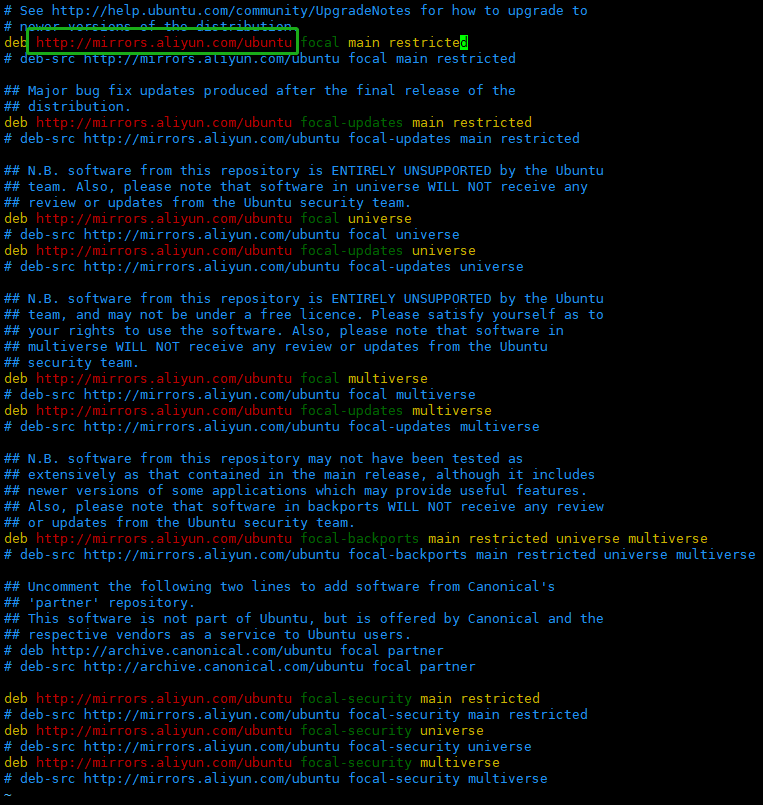
- 说明:生产环境不要随意使用
apt update和apt upgrade命令,因为生产环境下可能要求使用特定的软件版本,不要轻易的更新。
- 说明:生产环境不要随意使用
各节点配置主机名:
1
2
3root@ceph1:/home# vim /etc/hostname
root@ceph1:/home# cat /etc/hostname
ceph1各节点配置 host 解析:
1
2
3
4
5
6
7
8
9
10
11
12
13
14
15
16root@ceph1:/home# vim /etc/hosts
root@ceph1:/home# cat /etc/hosts
127.0.0.1 localhost
127.0.0.1 ceph1
The following lines are desirable for IPv6 capable hosts
::1 ip6-localhost ip6-loopback
fe00::0 ip6-localnet
ff00::0 ip6-mcastprefix
ff02::1 ip6-allnodes
ff02::2 ip6-allrouters
192.168.1.91 ceph1
192.168.1.92 ceph2
192.168.1.93 ceph3
192.168.1.94 ceph4
各节点网络信息:
1
2
3
4
5
6
7
8
9
10
11
12
13
14
15
16
17
18
19
20
21
22
23
24
25
26
27
28
29
30
31
32
33
34
35
36
37
38
39
40配置文件
root@ceph1:/opt# cat /etc/netplan/00-installer-config.yaml
This is the network config written by 'subiquity'
network:
ethernets:
ens160:
dhcp4: false
addresses:
- 192.168.1.91/24
gateway4: 192.168.1.1
nameservers:
addresses: [114.114.114.114, 8.8.8.8]
version: 2
网络信息
root@ceph1:/opt# ifconfig
docker0: flags=4099<UP,BROADCAST,MULTICAST> mtu 1500
inet 172.17.0.1 netmask 255.255.0.0 broadcast 172.17.255.255
ether 02:42:31:45:9c:e4 txqueuelen 0 (Ethernet)
RX packets 0 bytes 0 (0.0 B)
RX errors 0 dropped 0 overruns 0 frame 0
TX packets 0 bytes 0 (0.0 B)
TX errors 0 dropped 0 overruns 0 carrier 0 collisions 0
ens160: flags=4163<UP,BROADCAST,RUNNING,MULTICAST> mtu 1500
inet 192.168.1.91 netmask 255.255.255.0 broadcast 192.168.1.255
inet6 fe80::250:56ff:fe9e:7c0f prefixlen 64 scopeid 0x20<link>
ether 00:50:56:9e:7c:0f txqueuelen 1000 (Ethernet)
RX packets 1493933 bytes 708616888 (708.6 MB)
RX errors 0 dropped 62 overruns 0 frame 0
TX packets 215266 bytes 15560179 (15.5 MB)
TX errors 0 dropped 0 overruns 0 carrier 0 collisions 0
lo: flags=73<UP,LOOPBACK,RUNNING> mtu 65536
inet 127.0.0.1 netmask 255.0.0.0
inet6 ::1 prefixlen 128 scopeid 0x10<host>
loop txqueuelen 1000 (Local Loopback)
RX packets 400 bytes 38180 (38.1 KB)
RX errors 0 dropped 0 overruns 0 frame 0
TX packets 400 bytes 38180 (38.1 KB)
TX errors 0 dropped 0 overruns 0 carrier 0 collisions 01
2
3
4
5
6
7
8
9
10
11
12
13
14
15
16
17
18
19
20
21
22
23
24
25
26
27
28
29
30
31
32
33
34
35
36
37
38
39
40配置文件
root@ceph2:/opt# cat /etc/netplan/00-installer-config.yaml
This is the network config written by 'subiquity'
network:
ethernets:
ens160:
dhcp4: false
addresses:
- 192.168.1.92/24
gateway4: 192.168.1.1
nameservers:
addresses: [114.114.114.114, 8.8.8.8]
version: 2
网络信息
root@ceph2:/opt# ifconfig
docker0: flags=4099<UP,BROADCAST,MULTICAST> mtu 1500
inet 172.17.0.1 netmask 255.255.0.0 broadcast 172.17.255.255
ether 02:42:07:d8:d7:04 txqueuelen 0 (Ethernet)
RX packets 0 bytes 0 (0.0 B)
RX errors 0 dropped 0 overruns 0 frame 0
TX packets 0 bytes 0 (0.0 B)
TX errors 0 dropped 0 overruns 0 carrier 0 collisions 0
ens160: flags=4163<UP,BROADCAST,RUNNING,MULTICAST> mtu 1500
inet 192.168.1.92 netmask 255.255.255.0 broadcast 192.168.1.255
inet6 fe80::250:56ff:fe9e:e4e8 prefixlen 64 scopeid 0x20<link>
ether 00:50:56:9e:e4:e8 txqueuelen 1000 (Ethernet)
RX packets 1474736 bytes 708635562 (708.6 MB)
RX errors 0 dropped 1 overruns 0 frame 0
TX packets 219015 bytes 16146130 (16.1 MB)
TX errors 0 dropped 0 overruns 0 carrier 0 collisions 0
lo: flags=73<UP,LOOPBACK,RUNNING> mtu 65536
inet 127.0.0.1 netmask 255.0.0.0
inet6 ::1 prefixlen 128 scopeid 0x10<host>
loop txqueuelen 1000 (Local Loopback)
RX packets 588 bytes 56542 (56.5 KB)
RX errors 0 dropped 0 overruns 0 frame 0
TX packets 588 bytes 56542 (56.5 KB)
TX errors 0 dropped 0 overruns 0 carrier 0 collisions 01
2
3
4
5
6
7
8
9
10
11
12
13
14
15
16
17
18
19
20
21
22
23
24
25
26
27
28
29
30
31
32
33
34
35
36
37
38
39
40配置文件
root@ceph3:/opt# cat /etc/netplan/00-installer-config.yaml
This is the network config written by 'subiquity'
network:
ethernets:
ens160:
dhcp4: false
addresses:
- 192.168.1.93/24
gateway4: 192.168.1.1
nameservers:
addresses: [114.114.114.114, 8.8.8.8]
version: 2
网络信息
root@ceph3:/opt# ifconfig
docker0: flags=4099<UP,BROADCAST,MULTICAST> mtu 1500
inet 172.17.0.1 netmask 255.255.0.0 broadcast 172.17.255.255
ether 02:42:e2:11:a5:b9 txqueuelen 0 (Ethernet)
RX packets 0 bytes 0 (0.0 B)
RX errors 0 dropped 0 overruns 0 frame 0
TX packets 0 bytes 0 (0.0 B)
TX errors 0 dropped 0 overruns 0 carrier 0 collisions 0
ens160: flags=4163<UP,BROADCAST,RUNNING,MULTICAST> mtu 1500
inet 192.168.1.93 netmask 255.255.255.0 broadcast 192.168.1.255
inet6 fe80::250:56ff:fe9e:7d03 prefixlen 64 scopeid 0x20<link>
ether 00:50:56:9e:7d:03 txqueuelen 1000 (Ethernet)
RX packets 1490677 bytes 706047066 (706.0 MB)
RX errors 0 dropped 46 overruns 0 frame 0
TX packets 208014 bytes 14700697 (14.7 MB)
TX errors 0 dropped 0 overruns 0 carrier 0 collisions 0
lo: flags=73<UP,LOOPBACK,RUNNING> mtu 65536
inet 127.0.0.1 netmask 255.0.0.0
inet6 ::1 prefixlen 128 scopeid 0x10<host>
loop txqueuelen 1000 (Local Loopback)
RX packets 620 bytes 60174 (60.1 KB)
RX errors 0 dropped 0 overruns 0 frame 0
TX packets 620 bytes 60174 (60.1 KB)
TX errors 0 dropped 0 overruns 0 carrier 0 collisions 01
2
3
4
5
6
7
8
9
10
11
12
13
14
15
16
17
18
19
20
21
22
23
24
25
26
27
28
29
30
31
32
33
34
35
36
37
38
39
40
41配置文件
root@ceph4:/opt# cat /etc/netplan/00-installer-config.yaml
This is the network config written by 'subiquity'
network:
ethernets:
ens160:
dhcp4: false
addresses:
- 192.168.1.94/24
gateway4: 192.168.1.1
nameservers:
addresses: [114.114.114.114, 8.8.8.8]
version: 2
网络信息
root@ceph4:/opt# ifconfig
docker0: flags=4099<UP,BROADCAST,MULTICAST> mtu 1500
inet 172.17.0.1 netmask 255.255.0.0 broadcast 172.17.255.255
inet6 fe80::42:78ff:febe:2005 prefixlen 64 scopeid 0x20<link>
ether 02:42:78:be:20:05 txqueuelen 0 (Ethernet)
RX packets 0 bytes 0 (0.0 B)
RX errors 0 dropped 0 overruns 0 frame 0
TX packets 2 bytes 196 (196.0 B)
TX errors 0 dropped 0 overruns 0 carrier 0 collisions 0
ens160: flags=4163<UP,BROADCAST,RUNNING,MULTICAST> mtu 1500
inet 192.168.1.94 netmask 255.255.255.0 broadcast 192.168.1.255
inet6 fe80::250:56ff:fe9e:7855 prefixlen 64 scopeid 0x20<link>
ether 00:50:56:9e:78:55 txqueuelen 1000 (Ethernet)
RX packets 1572297 bytes 814622359 (814.6 MB)
RX errors 0 dropped 50 overruns 0 frame 0
TX packets 250469 bytes 17903836 (17.9 MB)
TX errors 0 dropped 0 overruns 0 carrier 0 collisions 0
lo: flags=73<UP,LOOPBACK,RUNNING> mtu 65536
inet 127.0.0.1 netmask 255.0.0.0
inet6 ::1 prefixlen 128 scopeid 0x10<host>
loop txqueuelen 1000 (Local Loopback)
RX packets 826 bytes 84430 (84.4 KB)
RX errors 0 dropped 0 overruns 0 frame 0
TX packets 826 bytes 84430 (84.4 KB)
TX errors 0 dropped 0 overruns 0 carrier 0 collisions 0- Ubuntu 20.04 修改 IP 地址的方法参考:https://blog.csdn.net/qq_38505969/article/details/110501609
关闭防火墙
各节点关闭防火墙:
1
2
3
4
5
6
7
8
9
10
11
12
13
14
15
16
17
18
19
20安装ufw
root@ceph1:/opt# apt install -y ufw
防火墙版本
root@ceph1:/home# ufw version
ufw 0.36
Copyright 2008-2015 Canonical Ltd.
开启防火墙
root@ceph1:/home# ufw enable
Command may disrupt existing ssh connections. Proceed with operation (y|n)? y
Firewall is active and enabled on system startup
查看防火墙状态
root@ceph1:/home# ufw status
Status: active
关闭防火墙
root@ceph1:/home# ufw disable
Firewall stopped and disabled on system startup
root@ceph1:/home# ufw status
Status: inactive
重启防火墙
root@ceph1:/home# ufw reload
SSH 免密登录
各节点执行如下命令:
1
2
3
4
5
6
7
8
9
10
11
12
13root@ceph1:/home# sed -i '/PermitRootLogin/d' /etc/ssh/sshd_config
root@ceph1:/home# echo "PermitRootLogin yes" >> /etc/ssh/sshd_config
root@ceph1:/home# service sshd reload
root@ceph1:/home# ssh-keygen
root@ceph1:/home# ssh-copy-id -o StrictHostKeyChecking=no root@ceph1
root@ceph1:/home# ssh-copy-id -o StrictHostKeyChecking=no root@ceph2
root@ceph1:/home# ssh-copy-id -o StrictHostKeyChecking=no root@ceph3
root@ceph1:/home# ssh-copy-id -o StrictHostKeyChecking=no root@ceph4
测试是否能免密登录其他节点
root@ceph1:/home# ssh ceph1
root@ceph1:/home# ssh ceph2
root@ceph1:/home# ssh ceph3
root@ceph1:/home# ssh ceph4- ceph2,ceph3 和 ceph4 参考 ceph1 配置。
服务器时间同步
NTP 是通过网络来同步时间的一种 TCP/IP 协议。通常客户端向服务器请求当前的时间,并根据结果来设置其时钟。这个描述是挺简单的,实现这一功能却是极为复杂的:首先要有多层 NTP 服务器,第一层 NTP 服务器连接原子时钟,第二层、第三层服务器则担起负载均衡的责任,以处理因特网传来的所有请求。另外,客户端可能也超乎你想象的复杂:它必须排除通讯延迟,调整时间的同时不干扰其它在服务器中运行的进程。幸运的是,所有的这些复杂性都进行了封装,你是不可见也不需要见到的。
在 Ubuntu 中,可以使用 ntpdate 和 ntpd 来同步时间。而在最新的 Ubuntu 版本中,timedatectl 替代了老旧的 ntpdate。默认情况下,timedatectl 在系统启动的时候会立刻同步时间,并在稍后网络连接激活后通过 Socket 再次检查一次。
各节点查看时间:
1
2root@ceph1:/home# date
Thu 30 Dec 2021 10:32:19 AM CST各节点设置时间同步服务器:
1
2
3
4
5
6
7
8
9
10
11
12
13
14
15
16
17
18
19
20
21
22
23
24
25
26
27
28
29
30
31
32
33
34
35
36
37
38
39
40
41
42
43
44
45
46
47
48
49
50
51
52
53查看时间同步服务器状态
root@ceph1:/opt# systemctl status systemd-timesyncd.service
● systemd-timesyncd.service - Network Time Synchronization
Loaded: loaded (/lib/systemd/system/systemd-timesyncd.service; enabled; vendor preset: enabled)
Active: active (running) since Thu 2021-12-30 11:02:44 CST; 36min ago
Docs: man:systemd-timesyncd.service(8)
Main PID: 719 (systemd-timesyn)
Status: "Initial synchronization to time server 91.189.91.157:123 (ntp.ubuntu.com)." # 默认ntp.ubuntu.com
Tasks: 2 (limit: 19110)
Memory: 1.7M
CGroup: /system.slice/systemd-timesyncd.service
└─719 /lib/systemd/systemd-timesyncd
添加阿里云NTP服务器地址
root@ceph1:/opt# vim /etc/systemd/timesyncd.conf
root@ceph1:/opt# cat /etc/systemd/timesyncd.conf
This file is part of systemd.
systemd is free software; you can redistribute it and/or modify it
under the terms of the GNU Lesser General Public License as published by
the Free Software Foundation; either version 2.1 of the License, or
(at your option) any later version.
Entries in this file show the compile time defaults.
You can change settings by editing this file.
Defaults can be restored by simply deleting this file.
See timesyncd.conf(5) for details.
[Time]
NTP=
FallbackNTP=ntp.ubuntu.com
RootDistanceMaxSec=5
PollIntervalMinSec=32
PollIntervalMaxSec=2048
NTP=ntp1.aliyun.com
重启时间同步服务
root@ceph1:/opt# systemctl restart systemd-timesyncd.service
查询时间同步服务状态,确认服务是否正常启动,是否从指定的NTP服务器上进行校时
root@ceph1:/opt# systemctl status systemd-timesyncd.service
● systemd-timesyncd.service - Network Time Synchronization
Loaded: loaded (/lib/systemd/system/systemd-timesyncd.service; enabled; vendor preset: enabled)
Active: active (running) since Thu 2021-12-30 11:50:14 CST; 14s ago
Docs: man:systemd-timesyncd.service(8)
Main PID: 3966 (systemd-timesyn)
Status: "Initial synchronization to time server 120.25.115.20:123 (ntp1.aliyun.com)." # 修改为阿里云服务器
Tasks: 2 (limit: 19110)
Memory: 1.4M
CGroup: /system.slice/systemd-timesyncd.service
└─3966 /lib/systemd/systemd-timesyncd
Dec 30 11:50:14 ceph2 systemd[1]: Starting Network Time Synchronization...
Dec 30 11:50:14 ceph2 systemd[1]: Started Network Time Synchronization.
Dec 30 11:50:14 ceph2 systemd-timesyncd[3966]: Initial synchronization to time server 120.25.115.20:123 (ntp1.aliyun.com).系统默认同步的 NTP 服务器为 ntp.ubuntu.com。
添加一个阿里云 NTP 服务器地址,如果需要添加多个 NTP 服务器地址,则中间用空格隔开:
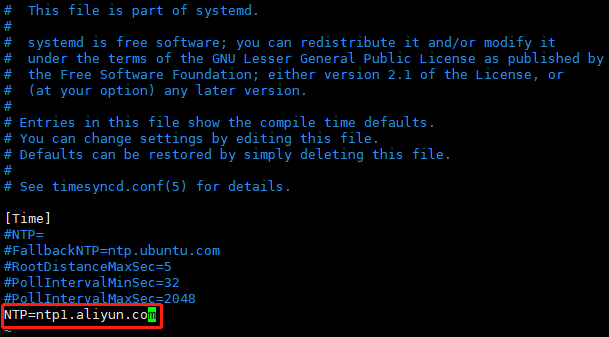
各节点设置时区:
1
2
3
4
5
6
7
8设置东八区
root@ceph1:/home# timedatectl set-timezone Asia/Shanghai
查看时区
root@ceph1:/home# cat /etc/timezone
Asia/Shanghai
root@ceph1:/home# timedatectl status | grep 'Time zone'
Time zone: Asia/Shanghai (CST, +0800)各节点查看时钟是否与互联网同步:
1
2
3
4
5
6
7
8root@ceph1:/home# timedatectl
Local time: Thu 2021-12-30 10:33:17 CST # 本地时间
Universal time: Thu 2021-12-30 02:33:17 UTC # 协调世界时
RTC time: Thu 2021-12-30 02:33:17 # 硬件时间
Time zone: Asia/Shanghai (CST, +0800) # 时区
System clock synchronized: yes # 如果和远程NTP服务器成功同步,则显示为yes
NTP service: active # NTP时间同步是否开启,systemd-timesyncd服务活跃即开启了NTP时间同步
RTC in local TZ: no # no表示硬件时钟设置为协调世界时(UTC),yes表示硬件时钟设置为本地时间- timedatectl 命令会显示本地时间、世界时、时区、系统时钟是否与互联网服务器同步,以及
systemd-timesyncd.service是处于活跃状态还是非活跃状态。
- timedatectl 命令会显示本地时间、世界时、时区、系统时钟是否与互联网服务器同步,以及
安装 Python3
各节点查看 Python3 版本,服务器已安装 Python3,此处省略安装步骤:
1
2root@ceph1:/opt# python3 --version
Python 3.8.10
安装 Docker
各节点卸载旧版本:
1
2
3
4
5卸载旧版本
root@ceph1:/opt# apt remove docker docker-engine docker.io containerd runc
删除旧版本数据
root@ceph1:/opt# rm -rf /var/lib/docker/
root@ceph1:/opt# rm -rf /var/lib/containerd/各节点安装需要的软件包:
1
root@ceph1:/opt# apt install ca-certificates curl gnupg lsb-release
各节点添加 Docker 的官方 GPG key:
1
2
3root@ceph1:/opt# curl -fsSL https://download.docker.com/linux/ubuntu/gpg | sudo apt-key add -
OK
W: The key(s) in the keyring /etc/apt/trusted.gpg.d/ceph.release.gpg are ignored as the file has an unsupported filetype.各节点添加 apt 的 Docker 源:
1
2
3
4
5
6
7
8
9
10
11
12
13
14
15
16
17root@ceph1:/opt# add-apt-repository "deb [arch=amd64] https://download.docker.com/linux/ubuntu $(lsb_release -cs) stable"
Hit:1 http://mirrors.aliyun.com/ubuntu focal InRelease
Hit:2 http://mirrors.aliyun.com/ubuntu focal-updates InRelease
Hit:3 http://mirrors.aliyun.com/ubuntu focal-backports InRelease
Hit:4 http://mirrors.aliyun.com/ubuntu focal-security InRelease
Get:5 https://download.docker.com/linux/ubuntu focal InRelease [57.7 kB]
Get:6 https://download.docker.com/linux/ubuntu focal/stable amd64 Packages [13.5 kB]
Get:7 https://download.ceph.com/debian-octopus focal InRelease [8,571 B]
Get:8 https://download.ceph.com/debian-octopus focal/main amd64 Packages [15.9 kB]
Fetched 95.7 kB in 2s (50.4 kB/s)
Reading package lists... Done
W: http://mirrors.aliyun.com/ubuntu/dists/focal/InRelease: The key(s) in the keyring /etc/apt/trusted.gpg.d/ceph.release.gpg are ignored as the file has an unsupported filetype.
W: http://mirrors.aliyun.com/ubuntu/dists/focal-updates/InRelease: The key(s) in the keyring /etc/apt/trusted.gpg.d/ceph.release.gpg are ignored as the file has an unsupported filetype.
W: http://mirrors.aliyun.com/ubuntu/dists/focal-backports/InRelease: The key(s) in the keyring /etc/apt/trusted.gpg.d/ceph.release.gpg are ignored as the file has an unsupported filetype.
W: http://mirrors.aliyun.com/ubuntu/dists/focal-security/InRelease: The key(s) in the keyring /etc/apt/trusted.gpg.d/ceph.release.gpg are ignored as the file has an unsupported filetype.
W: https://download.docker.com/linux/ubuntu/dists/focal/InRelease: The key(s) in the keyring /etc/apt/trusted.gpg.d/ceph.release.gpg are ignored as the file has an unsupported filetype.
W: https://download.ceph.com/debian-octopus/dists/focal/InRelease: The key(s) in the keyring /etc/apt/trusted.gpg.d/ceph.release.gpg are ignored as the file has an unsupported filetype.如果提示
bash: add-apt-repository: command not found,执行下面命令安装:1
2root@ceph1:/opt# apt install -y software-properties-common
root@ceph1:/opt# apt update
各节点安装最新版本:
1
root@ceph1:/opt# apt install docker-ce docker-ce-cli containerd.io
Docker 安装完成后会自动启动:
1
2
3
4
5
6
7
8
9
10
11
12
13
14
15查看docker状态
root@ceph1:/opt# systemctl status docker
● docker.service - Docker Application Container Engine
Loaded: loaded (/lib/systemd/system/docker.service; enabled; vendor preset: enabled)
Active: active (running) since Thu 2021-12-30 17:28:18 CST; 34s ago
TriggeredBy: ● docker.socket
Docs: https://docs.docker.com
Main PID: 24185 (dockerd)
Tasks: 11
Memory: 29.1M
CGroup: /system.slice/docker.service
└─24185 /usr/bin/dockerd -H fd:// --containerd=/run/containerd/containerd.sock
查看docker版本
root@ceph1:/opt# docker --version
Docker version 20.10.12, build e91ed57各节点测试:
1
2
3
4
5
6
7
8
9
10
11
12
13
14
15
16
17
18
19
20
21
22
23
24
25
26
27
28
29
30
31
32
33
34root@ceph1:/opt# docker run hello-world
Unable to find image 'hello-world:latest' locally
latest: Pulling from library/hello-world
2db29710123e: Pull complete
Digest: sha256:2498fce14358aa50ead0cc6c19990fc6ff866ce72aeb5546e1d59caac3d0d60f
Status: Downloaded newer image for hello-world:latest
Hello from Docker!
This message shows that your installation appears to be working correctly.
To generate this message, Docker took the following steps:
1. The Docker client contacted the Docker daemon.
2. The Docker daemon pulled the "hello-world" image from the Docker Hub.
(amd64)
3. The Docker daemon created a new container from that image which runs the
executable that produces the output you are currently reading.
4. The Docker daemon streamed that output to the Docker client, which sent it
to your terminal.
To try something more ambitious, you can run an Ubuntu container with:
docker run -it ubuntu bash
Share images, automate workflows, and more with a free Docker ID:
https://hub.docker.com/
For more examples and ideas, visit:
https://docs.docker.com/get-started/
root@ceph1:/opt# docker images
REPOSITORY TAG IMAGE ID CREATED SIZE
hello-world latest feb5d9fea6a5 3 months ago 13.3kB
root@ceph1:/opt# docker ps -a
CONTAINER ID IMAGE COMMAND CREATED STATUS PORTS NAMES
acf9377ed00d hello-world "/hello" About a minute ago Exited (0) About a minute ago ecstatic_gould
安装 Cephadm
各节点使用 apt 安装 Cephadm:
1
2
3
4
5
6
7
8
9
10
11
12
13
14
15
16
17
18
19
20
21安装
root@ceph1:/opt# apt install -y cephadm
Reading package lists... Done
Building dependency tree
Reading state information... Done
Recommended packages:
podman | docker.io
The following NEW packages will be installed:
cephadm
0 upgraded, 1 newly installed, 0 to remove and 0 not upgraded.
Need to get 53.2 kB of archives.
After this operation, 245 kB of additional disk space will be used.
Get:1 https://download.ceph.com/debian-octopus focal/main amd64 cephadm amd64 15.2.15-1focal [53.2 kB]
Fetched 53.2 kB in 2s (31.4 kB/s)
Selecting previously unselected package cephadm.
(Reading database ... 115380 files and directories currently installed.)
Preparing to unpack .../cephadm_15.2.15-1focal_amd64.deb ...
Unpacking cephadm (15.2.15-1focal) ...
Setting up cephadm (15.2.15-1focal) ...
Adding system user cephadm....done
Processing triggers for man-db (2.9.1-1) ...各节点验证 Cephadm 安装成功:
1
2
3
4root@ceph1:/opt# which cephadm
/usr/sbin/cephadm
root@ceph1:/opt# cephadm version
ceph version 15.2.15 (2dfb18841cfecc2f7eb7eb2afd65986ca4d95985) octopus (stable)各节点安装 ceph-common 工具:
1
2
3
4
5
6
7
8
9
10添加源
root@ceph1:/opt# cephadm add-repo --release octopus
Installing repo GPG key from https://download.ceph.com/keys/release.asc...
Installing repo file at /etc/apt/sources.list.d/ceph.list...
安装
root@ceph1:/opt# cephadm install ceph-common
Installing packages ['ceph-common']...
验证
root@ceph1:/opt# ceph -v
ceph version 15.2.15 (2dfb18841cfecc2f7eb7eb2afd65986ca4d95985) octopus (stable)
创建 Ceph 新集群
在 ceph1 上创建一个可以被任何访问 Ceph 集群的主机访问的网络,指定 mon-ip,并将生成的配置文件写进
/etc/ceph目录里:1
2
3
4
5
6
7
8
9
10
11
12
13
14
15
16
17
18
19
20
21
22
23
24
25
26
27
28
29
30
31
32
33
34
35
36
37
38
39
40
41
42
43
44
45
46
47
48
49
50
51
52
53
54
55
56
57
58
59
60
61
62
63
64
65
66
67
68
69
70
71
72
73
74
75
76
77
78
79
80
81root@ceph1:/opt# cephadm bootstrap --mon-ip 192.168.1.91
Verifying podman|docker is present...
Verifying lvm2 is present...
Verifying time synchronization is in place...
Unit systemd-timesyncd.service is enabled and running
Repeating the final host check...
podman|docker (/usr/bin/docker) is present
systemctl is present
lvcreate is present
Unit systemd-timesyncd.service is enabled and running
Host looks OK
Cluster fsid: 79a6cb92-6f92-11ec-b1e0-6f6f27397286
Verifying IP 192.168.1.91 port 3300 ...
Verifying IP 192.168.1.91 port 6789 ...
Mon IP 192.168.1.91 is in CIDR network 192.168.1.0/24
Pulling container image quay.io/ceph/ceph:v15...
Extracting ceph user uid/gid from container image...
Creating initial keys...
Creating initial monmap...
Creating mon...
Waiting for mon to start...
Waiting for mon...
mon is available
Assimilating anything we can from ceph.conf...
Generating new minimal ceph.conf...
Restarting the monitor...
Setting mon public_network...
Creating mgr...
Verifying port 9283 ...
Wrote keyring to /etc/ceph/ceph.client.admin.keyring
Wrote config to /etc/ceph/ceph.conf
Waiting for mgr to start...
Waiting for mgr...
mgr not available, waiting (1/10)...
mgr not available, waiting (2/10)...
mgr not available, waiting (3/10)...
mgr not available, waiting (4/10)...
mgr is available
Enabling cephadm module...
Waiting for the mgr to restart...
Waiting for Mgr epoch 5...
Mgr epoch 5 is available
Setting orchestrator backend to cephadm...
Generating ssh key...
Wrote public SSH key to to /etc/ceph/ceph.pub
Adding key to root@localhost's authorized_keys...
Adding host ceph1...
Deploying mon service with default placement...
Deploying mgr service with default placement...
Deploying crash service with default placement...
Enabling mgr prometheus module...
Deploying prometheus service with default placement...
Deploying grafana service with default placement...
Deploying node-exporter service with default placement...
Deploying alertmanager service with default placement...
Enabling the dashboard module...
Waiting for the mgr to restart...
Waiting for Mgr epoch 13...
Mgr epoch 13 is available
Generating a dashboard self-signed certificate...
Creating initial admin user...
Fetching dashboard port number...
Ceph Dashboard is now available at:
URL: https://localhost:8443/
User: admin
Password: vzmh8b8mp6
You can access the Ceph CLI with:
sudo /usr/sbin/cephadm shell --fsid 79a6cb92-6f92-11ec-b1e0-6f6f27397286 -c /etc/ceph/ceph.conf -k /etc/ceph/ceph.client.admin.keyring
Please consider enabling telemetry to help improve Ceph:
ceph telemetry on
For more information see:
https://docs.ceph.com/docs/master/mgr/telemetry/
Bootstrap complete.该命令执行如下操作:
在本地主机上为新集群创建 monitor 和 manager daemon 守护程序。
为 Ceph 集群生成一个新的公共 SSH 密钥,并将其添加到 root 用户的
/root/.ssh/authorized_keys文件中。1
2
3
4
5
6root@ceph1:/opt# cat /root/.ssh/authorized_keys
ssh-rsa AAAAB3NzaC1yc2EAAAADAQABAAABgQC9iDQVKo2J9hNGVjq6XegDCAlLRuweTxbHruBauegj+7i5lTwJx0inpRcnshbPJxqRNimH54lr8mDYzQ2kVuVgFqpftB9Q+Y5VnMnvZWnlzaJgEQ0BOj4RmydRHKztbhay9YNyQebUxmSC/EYPCBRloM86A4gGGEoU4uroV9d6QZZ8memabUQRLuATygXEWK0upU9B5bRtoyEsHg+R9Ypc12/rz9sssOOwABmFd+ushouvF7oIdXmKQ4ehOY8t86YZV4PmOnEmuF/tfTYu+oLRkLro13Q0AmmmtTTjOiI5baekeldxiHf26DlFFxkzpAx7obTl+JrsS9DAiAwc/W51q2J70hRuVfSpA+U+TO7bUip+O8fpMwY3xDv2CZch0i7VN+MF8v/uB89ecW1AGz7Fu4xhaauTqlDXgJ1pG9jw6UnJRXwZI4UdAGaG0/tPUWMqOJ+HSnt8kjFa/U7Jp1t6W6ryHZTZXt+1JeuV4clAL0f3ic1R9d4k1jpnH4QsObM= root@ceph1 # ceph1免密登录
ssh-rsa AAAAB3NzaC1yc2EAAAADAQABAAABgQCnzZyF16dJR8DpOTzyBwd4YbVE60blx7TOjn3VwPhPkU4f2lcJ2uPmFApEwHOTHvFi6Mz9jnE6BymrAHAUIzXPU5D8fasoJ5tNOKODYEtaETsdimEN1hLiLFKET8JLU/EUoy7pgHllxDlCsfwZvFoJ2XUvX1ab5rCs5AB4c/pU3IG24zN/UBsl7pynIA8XLAWFSSg2KHPEAYwNMF/oBLt4+/z5xBGDYBtdLId1lB/UrYyj9RamJywuSMEZckUbEEo8AqZeGzXbXKFwHcy2dxUesCFT0C5B95c71HU6g/3zOu/hYjXLUU/NeX7ggsPwKDr19p18JNxX+iyjpfrupK1PxgALniuZXKaHpiC7geGoosb8P0SR1Cq0RJhs/PWwPFpPqTRI2svUWLskb5WG2xIYVE6uuRhJAdTirKSX/+l8Bw5iau8BEYZ4zCT8g/qMhb+tpYeM7lGh8usr0RtsK/U/Z48zu1HqYMKVvK5olmwFKgRe6Ss5JqJ7GqX3T37UYL0= root@ceph2 # ceph1免密登录
ssh-rsa AAAAB3NzaC1yc2EAAAADAQABAAABgQCiBgLpJH5BcUdTG4tT/6ln++GnCoMIpKlV3rjlYoWAa5efn60d1JKqgTBMRusa79D9kIihGCWjxBio2o0QplrKyHtjLKNLLaNShVOCZESJATrSf2ZwGmj6pS2RT4Bg0xchByZlQXIBwEyeLQ0T4hC45JYoXDeiPEezp+pPYqTIxDoks/wbb4IqUtsdtoXI1m/3GT1KCl1FofWWoc5PaXSiFwg+YZ5QAW2y6i5oRZH2cTyPpcrCtlqPRa1h8V8+C/vN8EcEMMxofW0sS4XCrtqYUcZcoPjcbHofQlC6cTf5/IhSNBME7Re2bMSFvn68n5vdS0z6fITSjCZdkm8I9V4omXpbGoztbbK4J7TDPL2IZWw6bh/LP7L4YuaUFPWmkHAWrckVtNEciYpXBgE9cKWgxpq0/UWXRFmMUgYmejz126/mtSwGpXV+VhjlXlw/wFsIS6k8BYEYsrFZrdYNgQA+6L0DenEwPqcfFb3NEqRH66Urgen3NCibBzYtpI5PlR8= root@ceph3 # ceph3免密登录
ssh-rsa AAAAB3NzaC1yc2EAAAADAQABAAABgQCzntkcguxOqBlvUxBX0S80BzQd36MGxg3TkDLJWq5D/gi6hcUpQOrFwMtXctQWv+8AK708fXssaj07SwF939rxQFBrU83M59ZdrILAFH3dSZNOh4YYj30weHOmsj/uBkH9rQOYoc2JApVDV76OSjTm8Uztez8cQ0r355rd0wwHmX1eVkL1mgCu7PAemD64a4J7fZUOl0eYdz1HyqjGNprYZItAeqldAFwMfi8wQZubyfzeQX2hM5rWehaP5OxhvlCrHUdGhwM3m82fyNWzJcfCexnIfoaJkyYcEXrcjtvWfUeUcoLmYd6jSa19jhr2AkkDSxyxZ43p/73d5tgzJFzX5etjBK33P/zDfIG1HIiD56Tn9jOXJ/Kud9JF+RLGmEaVsvqWwZJLJIN8bin/S+Viv9kVtytOWFpilea1LQGg2Sap2Y/8oQJbDCk24wCHGKbRFmFYOalqEuX9GwM3h0mRwt+UBVv7M3x/JsliyA7tKlN9V+oPH+3LxVpw+Wfq8rU= root@ceph4 # ceph4免密登录
ssh-rsa AAAAB3NzaC1yc2EAAAADAQABAAABgQDGii1dKJdramvUhkqwyix/G39kAEw+CGt1NNdM78QmrumLlWqtToO6TwmfgMqu/2geBafkOs9fhLJB+qV/oQ8mpBaGgzXgBOthtCMyEWBtBB78wJJ+cgn2EkkQLsmJmMfwbp+dnMJMvqWKPKYZoyODyZvhnS4uofFfpBqMI9xLjpnNgVerQbyN1DIH+WkBnrhonirzr78DPlsU3zpEdB5wlVduIqaPNrnW4DUNje5quhFcTd7D40kQeAKZBm5Py94R93BqEUyhRUYaz5dHAF4Wh/dTcD/aA3aq7fiOcdxNjOBD9Z/bCG5B32Eb+4iehzk3O4JoTNnl3FtYMVz50MaPphWQh9yBTbrUY/pxupvvderhDNz7yAxmSzM6MKVPlVaSpSaQf2MKUqWRNzcJDaOw8/aQi6GuJe/Iljpbvse1NO3cTtZF0IRuTjham90DptKyHfDgms9+gmhiDg6uLzM8jLmY74He8W8FOtalXBhALCYFP2lX9IYx1HFSnt42UdE= ceph-79a6cb92-6f92-11ec-b1e0-6f6f27397286 # 公共SSH密钥将与新群集进行通信所需的最小配置文件保存到
/etc/ceph/ceph.conf。向
/etc/ceph/ceph.client.admin.keyring写入client.admin管理 secret key 的副本(特权!)。将 public key 的副本写入
/etc/ceph/ceph.pub。
查看当前配置文件:
1
2
3
4
5
6
7
8
9
10
11
12
13root@ceph1:/opt# ll /etc/ceph/
total 24
drwxr-xr-x 2 root root 4096 Jan 7 16:19 ./
drwxr-xr-x 104 root root 4096 Jan 7 16:02 ../
-rw------- 1 root root 63 Jan 7 16:19 ceph.client.admin.keyring
-rw-r--r-- 1 root root 175 Jan 7 16:19 ceph.conf
-rw-r--r-- 1 root root 595 Jan 7 16:19 ceph.pub
-rw-r--r-- 1 root root 92 Oct 20 22:31 rbdmap
root@ceph1:/opt# cat /etc/ceph/ceph.conf
minimal ceph.conf for 79a6cb92-6f92-11ec-b1e0-6f6f27397286
[global]
fsid = 79a6cb92-6f92-11ec-b1e0-6f6f27397286
mon_host = [v2:192.168.1.91:3300/0,v1:192.168.1.91:6789/0]查看当前拉取的镜像和启动的容器:
1
2
3
4
5
6
7
8
9
10
11
12
13
14
15
16
17
18root@ceph1:/opt# docker images
REPOSITORY TAG IMAGE ID CREATED SIZE
quay.io/ceph/ceph v15 3437f7bed968 2 months ago 1.08GB
hello-world latest feb5d9fea6a5 3 months ago 13.3kB
quay.io/ceph/ceph-grafana 6.7.4 557c83e11646 5 months ago 486MB
quay.io/prometheus/prometheus v2.18.1 de242295e225 20 months ago 140MB
quay.io/prometheus/alertmanager v0.20.0 0881eb8f169f 2 years ago 52.1MB
quay.io/prometheus/node-exporter v0.18.1 e5a616e4b9cf 2 years ago 22.9MB
root@ceph1:/opt# docker ps -a
CONTAINER ID IMAGE COMMAND CREATED STATUS PORTS NAMES
1fdde1918435 quay.io/prometheus/alertmanager:v0.20.0 "/bin/alertmanager -…" 47 minutes ago Up 47 minutes ceph-79a6cb92-6f92-11ec-b1e0-6f6f27397286-alertmanager.ceph1
5fc44d4adaa8 quay.io/ceph/ceph-grafana:6.7.4 "/bin/sh -c 'grafana…" 47 minutes ago Up 47 minutes ceph-79a6cb92-6f92-11ec-b1e0-6f6f27397286-grafana.ceph1
85cac2612c10 quay.io/prometheus/prometheus:v2.18.1 "/bin/prometheus --c…" 47 minutes ago Up 47 minutes ceph-79a6cb92-6f92-11ec-b1e0-6f6f27397286-prometheus.ceph1
d1aa75b76a39 quay.io/prometheus/node-exporter:v0.18.1 "/bin/node_exporter …" 48 minutes ago Up 48 minutes ceph-79a6cb92-6f92-11ec-b1e0-6f6f27397286-node-exporter.ceph1
c20775682c08 quay.io/ceph/ceph:v15 "/usr/bin/ceph-crash…" 48 minutes ago Up 48 minutes ceph-79a6cb92-6f92-11ec-b1e0-6f6f27397286-crash.ceph1
7c3cf4e445d1 quay.io/ceph/ceph:v15 "/usr/bin/ceph-mgr -…" 54 minutes ago Up 54 minutes ceph-79a6cb92-6f92-11ec-b1e0-6f6f27397286-mgr.ceph1.tlpgcb
6410679d498a quay.io/ceph/ceph:v15 "/usr/bin/ceph-mon -…" 55 minutes ago Up 54 minutes ceph-79a6cb92-6f92-11ec-b1e0-6f6f27397286-mon.ceph1
acf9377ed00d hello-world "/hello" 6 hours ago Exited (0) 6 hours ago ecstatic_gould- alertmanager 组件:prometheus 告警组件。
- grafana 组件:监控数据展示 dashboard。
- prometheus 组件:prometheus 监控组件。
- node_exporter 组件:prometheus 节点数据收集组件。
- ceph-crash 组件:崩溃数据收集模块。
- ceph-mgr 组件:Ceph 管理程序。
- ceph-monitor 组件:Ceph 监视器。
查看所有组件运行状态:
1
2
3
4
5
6
7
8
9root@ceph1:/opt# ceph orch ps
NAME HOST STATUS REFRESHED AGE VERSION IMAGE NAME IMAGE ID CONTAINER ID
alertmanager.ceph1 ceph1 running (5h) 8m ago 5h 0.20.0 quay.io/prometheus/alertmanager:v0.20.0 0881eb8f169f 1fdde1918435
crash.ceph1 ceph1 running (5h) 8m ago 5h 15.2.15 quay.io/ceph/ceph:v15 3437f7bed968 c20775682c08
grafana.ceph1 ceph1 running (5h) 8m ago 5h 6.7.4 quay.io/ceph/ceph-grafana:6.7.4 557c83e11646 5fc44d4adaa8
mgr.ceph1.tlpgcb ceph1 running (5h) 8m ago 5h 15.2.15 quay.io/ceph/ceph:v15 3437f7bed968 7c3cf4e445d1
mon.ceph1 ceph1 running (5h) 8m ago 5h 15.2.15 quay.io/ceph/ceph:v15 3437f7bed968 6410679d498a
node-exporter.ceph1 ceph1 running (5h) 8m ago 5h 0.18.1 quay.io/prometheus/node-exporter:v0.18.1 e5a616e4b9cf d1aa75b76a39
prometheus.ceph1 ceph1 running (5h) 8m ago 5h 2.18.1 quay.io/prometheus/prometheus:v2.18.1 de242295e225 85cac2612c10查看某个组件运行状态:
1
2
3root@ceph1:/opt# ceph orch ps --daemon-type mgr
NAME HOST STATUS REFRESHED AGE VERSION IMAGE NAME IMAGE ID CONTAINER ID
mgr.ceph1.tlpgcb ceph1 running (5h) 4m ago 5h 15.2.15 quay.io/ceph/ceph:v15 3437f7bed968 7c3cf4e445d1查看容器状态:
1
2
3
4
5
6
7
8
9
10
11
12
13
14
15
16
17
18
19
20
21
22
23
24
25
26
27
28
29
30
31
32
33
34
35
36
37
38
39
40
41
42
43
44
45
46
47
48
49
50
51
52
53
54
55
56
57
58
59
60
61
62
63
64
65
66
67
68
69
70
71
72
73
74
75
76
77
78
79
80
81
82
83
84
85
86
87
88
89
90
91
92
93
94
95
96
97
98
99
100
101
102
103
104
105
106
107
108
109
110
111
112
113
114
115root@ceph1:/opt# cephadm ls
[
{
"style": "cephadm:v1",
"name": "crash.ceph1",
"fsid": "79a6cb92-6f92-11ec-b1e0-6f6f27397286",
"systemd_unit": "ceph-79a6cb92-6f92-11ec-b1e0-6f6f27397286@crash.ceph1",
"enabled": true,
"state": "running",
"container_id": "c20775682c087aaf8d1dc25802386ac4fbaf40b3ab8a4ae7ef54843e26725d94",
"container_image_name": "quay.io/ceph/ceph:v15",
"container_image_id": "3437f7bed9688a799444b439e1947a6f00d1f9b1fc986e843aec7e3ac8acd12b",
"version": "15.2.15",
"started": "2022-01-07T08:25:11.762461Z",
"created": "2022-01-07T08:25:11.702112Z",
"deployed": "2022-01-07T08:25:11.318096Z",
"configured": "2022-01-07T08:25:11.702112Z"
},
{
"style": "cephadm:v1",
"name": "grafana.ceph1",
"fsid": "79a6cb92-6f92-11ec-b1e0-6f6f27397286",
"systemd_unit": "ceph-79a6cb92-6f92-11ec-b1e0-6f6f27397286@grafana.ceph1",
"enabled": true,
"state": "running",
"container_id": "5fc44d4adaa8365aa4a290d769fd08b25a2dee4c5235f4ef377aff0ced55ef2b",
"container_image_name": "quay.io/ceph/ceph-grafana:6.7.4",
"container_image_id": "557c83e11646f123a27b5e4b62ac6c45e7bb8b2e90d6044034d0db5b7019415c",
"version": "6.7.4",
"started": "2022-01-07T08:26:37.418809Z",
"created": "2022-01-07T08:25:51.875753Z",
"deployed": "2022-01-07T08:25:51.487738Z",
"configured": "2022-01-07T08:26:37.229606Z"
},
{
"style": "cephadm:v1",
"name": "mgr.ceph1.tlpgcb",
"fsid": "79a6cb92-6f92-11ec-b1e0-6f6f27397286",
"systemd_unit": "ceph-79a6cb92-6f92-11ec-b1e0-6f6f27397286@mgr.ceph1.tlpgcb",
"enabled": true,
"state": "running",
"container_id": "7c3cf4e445d1113caa67c7502ffd5265961ecba5430e909f34f853b1fc021f1e",
"container_image_name": "quay.io/ceph/ceph:v15",
"container_image_id": "3437f7bed9688a799444b439e1947a6f00d1f9b1fc986e843aec7e3ac8acd12b",
"version": "15.2.15",
"started": "2022-01-07T08:19:10.362590Z",
"created": "2022-01-07T08:19:10.279314Z",
"deployed": "2022-01-07T08:19:09.911299Z",
"configured": "2022-01-07T08:26:37.749627Z"
},
{
"style": "cephadm:v1",
"name": "alertmanager.ceph1",
"fsid": "79a6cb92-6f92-11ec-b1e0-6f6f27397286",
"systemd_unit": "ceph-79a6cb92-6f92-11ec-b1e0-6f6f27397286@alertmanager.ceph1",
"enabled": true,
"state": "running",
"container_id": "1fdde19184350e4c731b484bf10b3943e95f0ec27a306daa7ff547414e9e587e",
"container_image_name": "quay.io/prometheus/alertmanager:v0.20.0",
"container_image_id": "0881eb8f169f5556a292b4e2c01d683172b12830a62a9225a98a8e206bb734f0",
"version": "0.20.0",
"started": "2022-01-07T08:26:38.462159Z",
"created": "2022-01-07T08:25:09.854037Z",
"deployed": "2022-01-07T08:25:09.486022Z",
"configured": "2022-01-07T08:26:38.297650Z"
},
{
"style": "cephadm:v1",
"name": "prometheus.ceph1",
"fsid": "79a6cb92-6f92-11ec-b1e0-6f6f27397286",
"systemd_unit": "ceph-79a6cb92-6f92-11ec-b1e0-6f6f27397286@prometheus.ceph1",
"enabled": true,
"state": "running",
"container_id": "85cac2612c105ec9809a88fa97f99633b50b50ba12ee0a9b2beb95c608be73ff",
"container_image_name": "quay.io/prometheus/prometheus:v2.18.1",
"container_image_id": "de242295e2257c37c8cadfd962369228f8f10b2d48a44259b65fef44ad4f6490",
"version": "2.18.1",
"started": "2022-01-07T08:26:35.419299Z",
"created": "2022-01-07T08:26:35.361530Z",
"deployed": "2022-01-07T08:26:34.993515Z",
"configured": "2022-01-07T08:26:35.361530Z"
},
{
"style": "cephadm:v1",
"name": "mon.ceph1",
"fsid": "79a6cb92-6f92-11ec-b1e0-6f6f27397286",
"systemd_unit": "ceph-79a6cb92-6f92-11ec-b1e0-6f6f27397286@mon.ceph1",
"enabled": true,
"state": "running",
"container_id": "6410679d498a31428927c7a532548d39f5261c80f94c867849902a6bea12208b",
"container_image_name": "quay.io/ceph/ceph:v15",
"container_image_id": "3437f7bed9688a799444b439e1947a6f00d1f9b1fc986e843aec7e3ac8acd12b",
"version": "15.2.15",
"started": "2022-01-07T08:19:09.667576Z",
"created": "2022-01-07T08:19:08.539242Z",
"deployed": "2022-01-07T08:19:07.699208Z",
"configured": "2022-01-07T08:26:38.785670Z"
},
{
"style": "cephadm:v1",
"name": "node-exporter.ceph1",
"fsid": "79a6cb92-6f92-11ec-b1e0-6f6f27397286",
"systemd_unit": "ceph-79a6cb92-6f92-11ec-b1e0-6f6f27397286@node-exporter.ceph1",
"enabled": true,
"state": "running",
"container_id": "d1aa75b76a39554b9b5cc7b5e9c4cf9c4ca4d00b9401af79b3c8eda6009fc215",
"container_image_name": "quay.io/prometheus/node-exporter:v0.18.1",
"container_image_id": "e5a616e4b9cf68dfcad7782b78e118be4310022e874d52da85c55923fb615f87",
"version": "0.18.1",
"started": "2022-01-07T08:26:02.530410Z",
"created": "2022-01-07T08:25:52.639785Z",
"deployed": "2022-01-07T08:25:52.179766Z",
"configured": "2022-01-07T08:25:52.639785Z"
}
]根据初始化完成的提示使用浏览器访问 dashboard:略。
启用 Ceph 命令
在 ceph1 上执行命令:
1
2
3
4
5
6
7root@ceph1:/opt# cephadm shell
Inferring fsid 79a6cb92-6f92-11ec-b1e0-6f6f27397286
Inferring config /var/lib/ceph/79a6cb92-6f92-11ec-b1e0-6f6f27397286/mon.ceph1/config
Using recent ceph image quay.io/ceph/ceph@sha256:a2c23b6942f7fbc1e15d8cfacd6655a681fe0e44f288e4a158db22030b8d58e3
root@ceph1:/# alias ceph='cephadm shell -- ceph'
root@ceph1:/# exit
exit查看集群状态:
1
2
3
4
5
6
7
8
9
10
11
12
13
14
15
16
17
18
19
20
21
22
23
24
25
26
27
28
29
30
31
32
33root@ceph1:/opt# ceph -s
cluster:
id: 79a6cb92-6f92-11ec-b1e0-6f6f27397286
health: HEALTH_WARN
OSD count 0 < osd_pool_default_size 3
services:
mon: 1 daemons, quorum ceph1 (age 21h)
mgr: ceph1.tlpgcb(active, since 21h)
osd: 0 osds: 0 up, 0 in
data:
pools: 0 pools, 0 pgs
objects: 0 objects, 0 B
usage: 0 B used, 0 B / 0 B avail
pgs:
root@ceph1:/opt# ceph status
cluster:
id: 79a6cb92-6f92-11ec-b1e0-6f6f27397286
health: HEALTH_WARN
OSD count 0 < osd_pool_default_size 3
services:
mon: 1 daemons, quorum ceph1 (age 21h)
mgr: ceph1.tlpgcb(active, since 21h)
osd: 0 osds: 0 up, 0 in
data:
pools: 0 pools, 0 pgs
objects: 0 objects, 0 B
usage: 0 B used, 0 B / 0 B avail
pgs:添加新主机到集群中
第一步,在 ceph1 上执行命令,将集群的公共 SSH 密钥添加到新主机的根用户 authorized_keys 文件中:
1
2
3
4
5
6
7
8
9
10
11
12
13
14
15
16
17
18
19
20
21
22
23
24
25
26
27
28
29
30
31
32
33
34
35
36
37root@ceph1:/opt# ssh-copy-id -f -i /etc/ceph/ceph.pub root@ceph2
/usr/bin/ssh-copy-id: INFO: Source of key(s) to be installed: "/etc/ceph/ceph.pub"
Number of key(s) added: 1
Now try logging into the machine, with: "ssh 'root@ceph2'"
and check to make sure that only the key(s) you wanted were added.
root@ceph1:/opt# ll /etc/ceph/
total 24
drwxr-xr-x 2 root root 4096 Jan 7 16:19 ./
drwxr-xr-x 104 root root 4096 Jan 7 16:02 ../
-rw------- 1 root root 63 Jan 7 16:19 ceph.client.admin.keyring
-rw-r--r-- 1 root root 175 Jan 7 16:19 ceph.conf
-rw-r--r-- 1 root root 595 Jan 7 16:19 ceph.pub
-rw-r--r-- 1 root root 92 Oct 20 22:31 rbdmap
root@ceph1:/opt# ssh-copy-id -f -i /etc/ceph/ceph.pub root@ceph3
/usr/bin/ssh-copy-id: INFO: Source of key(s) to be installed: "/etc/ceph/ceph.pub"
Number of key(s) added: 1
Now try logging into the machine, with: "ssh 'root@ceph3'"
and check to make sure that only the key(s) you wanted were added.
root@ceph1:/opt# ssh-copy-id -f -i /etc/ceph/ceph.pub root@ceph4
/usr/bin/ssh-copy-id: INFO: Source of key(s) to be installed: "/etc/ceph/ceph.pub"
Number of key(s) added: 1
Now try logging into the machine, with: "ssh 'root@ceph4'"
and check to make sure that only the key(s) you wanted were added.
root@ceph1:/opt# cat /root/.ssh/authorized_keys
ssh-rsa AAAAB3NzaC1yc2EAAAADAQABAAABgQC9iDQVKo2J9hNGVjq6XegDCAlLRuweTxbHruBauegj+7i5lTwJx0inpRcnshbPJxqRNimH54lr8mDYzQ2kVuVgFqpftB9Q+Y5VnMnvZWnlzaJgEQ0BOj4RmydRHKztbhay9YNyQebUxmSC/EYPCBRloM86A4gGGEoU4uroV9d6QZZ8memabUQRLuATygXEWK0upU9B5bRtoyEsHg+R9Ypc12/rz9sssOOwABmFd+ushouvF7oIdXmKQ4ehOY8t86YZV4PmOnEmuF/tfTYu+oLRkLro13Q0AmmmtTTjOiI5baekeldxiHf26DlFFxkzpAx7obTl+JrsS9DAiAwc/W51q2J70hRuVfSpA+U+TO7bUip+O8fpMwY3xDv2CZch0i7VN+MF8v/uB89ecW1AGz7Fu4xhaauTqlDXgJ1pG9jw6UnJRXwZI4UdAGaG0/tPUWMqOJ+HSnt8kjFa/U7Jp1t6W6ryHZTZXt+1JeuV4clAL0f3ic1R9d4k1jpnH4QsObM= root@ceph1
ssh-rsa AAAAB3NzaC1yc2EAAAADAQABAAABgQCnzZyF16dJR8DpOTzyBwd4YbVE60blx7TOjn3VwPhPkU4f2lcJ2uPmFApEwHOTHvFi6Mz9jnE6BymrAHAUIzXPU5D8fasoJ5tNOKODYEtaETsdimEN1hLiLFKET8JLU/EUoy7pgHllxDlCsfwZvFoJ2XUvX1ab5rCs5AB4c/pU3IG24zN/UBsl7pynIA8XLAWFSSg2KHPEAYwNMF/oBLt4+/z5xBGDYBtdLId1lB/UrYyj9RamJywuSMEZckUbEEo8AqZeGzXbXKFwHcy2dxUesCFT0C5B95c71HU6g/3zOu/hYjXLUU/NeX7ggsPwKDr19p18JNxX+iyjpfrupK1PxgALniuZXKaHpiC7geGoosb8P0SR1Cq0RJhs/PWwPFpPqTRI2svUWLskb5WG2xIYVE6uuRhJAdTirKSX/+l8Bw5iau8BEYZ4zCT8g/qMhb+tpYeM7lGh8usr0RtsK/U/Z48zu1HqYMKVvK5olmwFKgRe6Ss5JqJ7GqX3T37UYL0= root@ceph2
ssh-rsa AAAAB3NzaC1yc2EAAAADAQABAAABgQCiBgLpJH5BcUdTG4tT/6ln++GnCoMIpKlV3rjlYoWAa5efn60d1JKqgTBMRusa79D9kIihGCWjxBio2o0QplrKyHtjLKNLLaNShVOCZESJATrSf2ZwGmj6pS2RT4Bg0xchByZlQXIBwEyeLQ0T4hC45JYoXDeiPEezp+pPYqTIxDoks/wbb4IqUtsdtoXI1m/3GT1KCl1FofWWoc5PaXSiFwg+YZ5QAW2y6i5oRZH2cTyPpcrCtlqPRa1h8V8+C/vN8EcEMMxofW0sS4XCrtqYUcZcoPjcbHofQlC6cTf5/IhSNBME7Re2bMSFvn68n5vdS0z6fITSjCZdkm8I9V4omXpbGoztbbK4J7TDPL2IZWw6bh/LP7L4YuaUFPWmkHAWrckVtNEciYpXBgE9cKWgxpq0/UWXRFmMUgYmejz126/mtSwGpXV+VhjlXlw/wFsIS6k8BYEYsrFZrdYNgQA+6L0DenEwPqcfFb3NEqRH66Urgen3NCibBzYtpI5PlR8= root@ceph3
ssh-rsa AAAAB3NzaC1yc2EAAAADAQABAAABgQCzntkcguxOqBlvUxBX0S80BzQd36MGxg3TkDLJWq5D/gi6hcUpQOrFwMtXctQWv+8AK708fXssaj07SwF939rxQFBrU83M59ZdrILAFH3dSZNOh4YYj30weHOmsj/uBkH9rQOYoc2JApVDV76OSjTm8Uztez8cQ0r355rd0wwHmX1eVkL1mgCu7PAemD64a4J7fZUOl0eYdz1HyqjGNprYZItAeqldAFwMfi8wQZubyfzeQX2hM5rWehaP5OxhvlCrHUdGhwM3m82fyNWzJcfCexnIfoaJkyYcEXrcjtvWfUeUcoLmYd6jSa19jhr2AkkDSxyxZ43p/73d5tgzJFzX5etjBK33P/zDfIG1HIiD56Tn9jOXJ/Kud9JF+RLGmEaVsvqWwZJLJIN8bin/S+Viv9kVtytOWFpilea1LQGg2Sap2Y/8oQJbDCk24wCHGKbRFmFYOalqEuX9GwM3h0mRwt+UBVv7M3x/JsliyA7tKlN9V+oPH+3LxVpw+Wfq8rU= root@ceph4
ssh-rsa AAAAB3NzaC1yc2EAAAADAQABAAABgQDGii1dKJdramvUhkqwyix/G39kAEw+CGt1NNdM78QmrumLlWqtToO6TwmfgMqu/2geBafkOs9fhLJB+qV/oQ8mpBaGgzXgBOthtCMyEWBtBB78wJJ+cgn2EkkQLsmJmMfwbp+dnMJMvqWKPKYZoyODyZvhnS4uofFfpBqMI9xLjpnNgVerQbyN1DIH+WkBnrhonirzr78DPlsU3zpEdB5wlVduIqaPNrnW4DUNje5quhFcTd7D40kQeAKZBm5Py94R93BqEUyhRUYaz5dHAF4Wh/dTcD/aA3aq7fiOcdxNjOBD9Z/bCG5B32Eb+4iehzk3O4JoTNnl3FtYMVz50MaPphWQh9yBTbrUY/pxupvvderhDNz7yAxmSzM6MKVPlVaSpSaQf2MKUqWRNzcJDaOw8/aQi6GuJe/Iljpbvse1NO3cTtZF0IRuTjham90DptKyHfDgms9+gmhiDg6uLzM8jLmY74He8W8FOtalXBhALCYFP2lX9IYx1HFSnt42UdE= ceph-79a6cb92-6f92-11ec-b1e0-6f6f27397286 # 公共SSH密钥在新结点上查看密钥是否添加成功:
1
2
3
4
5
6root@ceph2:/opt# cat /root/.ssh/authorized_keys
ssh-rsa AAAAB3NzaC1yc2EAAAADAQABAAABgQC9iDQVKo2J9hNGVjq6XegDCAlLRuweTxbHruBauegj+7i5lTwJx0inpRcnshbPJxqRNimH54lr8mDYzQ2kVuVgFqpftB9Q+Y5VnMnvZWnlzaJgEQ0BOj4RmydRHKztbhay9YNyQebUxmSC/EYPCBRloM86A4gGGEoU4uroV9d6QZZ8memabUQRLuATygXEWK0upU9B5bRtoyEsHg+R9Ypc12/rz9sssOOwABmFd+ushouvF7oIdXmKQ4ehOY8t86YZV4PmOnEmuF/tfTYu+oLRkLro13Q0AmmmtTTjOiI5baekeldxiHf26DlFFxkzpAx7obTl+JrsS9DAiAwc/W51q2J70hRuVfSpA+U+TO7bUip+O8fpMwY3xDv2CZch0i7VN+MF8v/uB89ecW1AGz7Fu4xhaauTqlDXgJ1pG9jw6UnJRXwZI4UdAGaG0/tPUWMqOJ+HSnt8kjFa/U7Jp1t6W6ryHZTZXt+1JeuV4clAL0f3ic1R9d4k1jpnH4QsObM= root@ceph1
ssh-rsa AAAAB3NzaC1yc2EAAAADAQABAAABgQCnzZyF16dJR8DpOTzyBwd4YbVE60blx7TOjn3VwPhPkU4f2lcJ2uPmFApEwHOTHvFi6Mz9jnE6BymrAHAUIzXPU5D8fasoJ5tNOKODYEtaETsdimEN1hLiLFKET8JLU/EUoy7pgHllxDlCsfwZvFoJ2XUvX1ab5rCs5AB4c/pU3IG24zN/UBsl7pynIA8XLAWFSSg2KHPEAYwNMF/oBLt4+/z5xBGDYBtdLId1lB/UrYyj9RamJywuSMEZckUbEEo8AqZeGzXbXKFwHcy2dxUesCFT0C5B95c71HU6g/3zOu/hYjXLUU/NeX7ggsPwKDr19p18JNxX+iyjpfrupK1PxgALniuZXKaHpiC7geGoosb8P0SR1Cq0RJhs/PWwPFpPqTRI2svUWLskb5WG2xIYVE6uuRhJAdTirKSX/+l8Bw5iau8BEYZ4zCT8g/qMhb+tpYeM7lGh8usr0RtsK/U/Z48zu1HqYMKVvK5olmwFKgRe6Ss5JqJ7GqX3T37UYL0= root@ceph2
ssh-rsa AAAAB3NzaC1yc2EAAAADAQABAAABgQCiBgLpJH5BcUdTG4tT/6ln++GnCoMIpKlV3rjlYoWAa5efn60d1JKqgTBMRusa79D9kIihGCWjxBio2o0QplrKyHtjLKNLLaNShVOCZESJATrSf2ZwGmj6pS2RT4Bg0xchByZlQXIBwEyeLQ0T4hC45JYoXDeiPEezp+pPYqTIxDoks/wbb4IqUtsdtoXI1m/3GT1KCl1FofWWoc5PaXSiFwg+YZ5QAW2y6i5oRZH2cTyPpcrCtlqPRa1h8V8+C/vN8EcEMMxofW0sS4XCrtqYUcZcoPjcbHofQlC6cTf5/IhSNBME7Re2bMSFvn68n5vdS0z6fITSjCZdkm8I9V4omXpbGoztbbK4J7TDPL2IZWw6bh/LP7L4YuaUFPWmkHAWrckVtNEciYpXBgE9cKWgxpq0/UWXRFmMUgYmejz126/mtSwGpXV+VhjlXlw/wFsIS6k8BYEYsrFZrdYNgQA+6L0DenEwPqcfFb3NEqRH66Urgen3NCibBzYtpI5PlR8= root@ceph3
ssh-rsa AAAAB3NzaC1yc2EAAAADAQABAAABgQCzntkcguxOqBlvUxBX0S80BzQd36MGxg3TkDLJWq5D/gi6hcUpQOrFwMtXctQWv+8AK708fXssaj07SwF939rxQFBrU83M59ZdrILAFH3dSZNOh4YYj30weHOmsj/uBkH9rQOYoc2JApVDV76OSjTm8Uztez8cQ0r355rd0wwHmX1eVkL1mgCu7PAemD64a4J7fZUOl0eYdz1HyqjGNprYZItAeqldAFwMfi8wQZubyfzeQX2hM5rWehaP5OxhvlCrHUdGhwM3m82fyNWzJcfCexnIfoaJkyYcEXrcjtvWfUeUcoLmYd6jSa19jhr2AkkDSxyxZ43p/73d5tgzJFzX5etjBK33P/zDfIG1HIiD56Tn9jOXJ/Kud9JF+RLGmEaVsvqWwZJLJIN8bin/S+Viv9kVtytOWFpilea1LQGg2Sap2Y/8oQJbDCk24wCHGKbRFmFYOalqEuX9GwM3h0mRwt+UBVv7M3x/JsliyA7tKlN9V+oPH+3LxVpw+Wfq8rU= root@ceph4
ssh-rsa AAAAB3NzaC1yc2EAAAADAQABAAABgQDGii1dKJdramvUhkqwyix/G39kAEw+CGt1NNdM78QmrumLlWqtToO6TwmfgMqu/2geBafkOs9fhLJB+qV/oQ8mpBaGgzXgBOthtCMyEWBtBB78wJJ+cgn2EkkQLsmJmMfwbp+dnMJMvqWKPKYZoyODyZvhnS4uofFfpBqMI9xLjpnNgVerQbyN1DIH+WkBnrhonirzr78DPlsU3zpEdB5wlVduIqaPNrnW4DUNje5quhFcTd7D40kQeAKZBm5Py94R93BqEUyhRUYaz5dHAF4Wh/dTcD/aA3aq7fiOcdxNjOBD9Z/bCG5B32Eb+4iehzk3O4JoTNnl3FtYMVz50MaPphWQh9yBTbrUY/pxupvvderhDNz7yAxmSzM6MKVPlVaSpSaQf2MKUqWRNzcJDaOw8/aQi6GuJe/Iljpbvse1NO3cTtZF0IRuTjham90DptKyHfDgms9+gmhiDg6uLzM8jLmY74He8W8FOtalXBhALCYFP2lX9IYx1HFSnt42UdE= ceph-79a6cb92-6f92-11ec-b1e0-6f6f27397286 # 公共SSH密钥1
2
3
4
5
6root@ceph3:/opt# cat /root/.ssh/authorized_keys
ssh-rsa AAAAB3NzaC1yc2EAAAADAQABAAABgQC9iDQVKo2J9hNGVjq6XegDCAlLRuweTxbHruBauegj+7i5lTwJx0inpRcnshbPJxqRNimH54lr8mDYzQ2kVuVgFqpftB9Q+Y5VnMnvZWnlzaJgEQ0BOj4RmydRHKztbhay9YNyQebUxmSC/EYPCBRloM86A4gGGEoU4uroV9d6QZZ8memabUQRLuATygXEWK0upU9B5bRtoyEsHg+R9Ypc12/rz9sssOOwABmFd+ushouvF7oIdXmKQ4ehOY8t86YZV4PmOnEmuF/tfTYu+oLRkLro13Q0AmmmtTTjOiI5baekeldxiHf26DlFFxkzpAx7obTl+JrsS9DAiAwc/W51q2J70hRuVfSpA+U+TO7bUip+O8fpMwY3xDv2CZch0i7VN+MF8v/uB89ecW1AGz7Fu4xhaauTqlDXgJ1pG9jw6UnJRXwZI4UdAGaG0/tPUWMqOJ+HSnt8kjFa/U7Jp1t6W6ryHZTZXt+1JeuV4clAL0f3ic1R9d4k1jpnH4QsObM= root@ceph1
ssh-rsa AAAAB3NzaC1yc2EAAAADAQABAAABgQCnzZyF16dJR8DpOTzyBwd4YbVE60blx7TOjn3VwPhPkU4f2lcJ2uPmFApEwHOTHvFi6Mz9jnE6BymrAHAUIzXPU5D8fasoJ5tNOKODYEtaETsdimEN1hLiLFKET8JLU/EUoy7pgHllxDlCsfwZvFoJ2XUvX1ab5rCs5AB4c/pU3IG24zN/UBsl7pynIA8XLAWFSSg2KHPEAYwNMF/oBLt4+/z5xBGDYBtdLId1lB/UrYyj9RamJywuSMEZckUbEEo8AqZeGzXbXKFwHcy2dxUesCFT0C5B95c71HU6g/3zOu/hYjXLUU/NeX7ggsPwKDr19p18JNxX+iyjpfrupK1PxgALniuZXKaHpiC7geGoosb8P0SR1Cq0RJhs/PWwPFpPqTRI2svUWLskb5WG2xIYVE6uuRhJAdTirKSX/+l8Bw5iau8BEYZ4zCT8g/qMhb+tpYeM7lGh8usr0RtsK/U/Z48zu1HqYMKVvK5olmwFKgRe6Ss5JqJ7GqX3T37UYL0= root@ceph2
ssh-rsa AAAAB3NzaC1yc2EAAAADAQABAAABgQCiBgLpJH5BcUdTG4tT/6ln++GnCoMIpKlV3rjlYoWAa5efn60d1JKqgTBMRusa79D9kIihGCWjxBio2o0QplrKyHtjLKNLLaNShVOCZESJATrSf2ZwGmj6pS2RT4Bg0xchByZlQXIBwEyeLQ0T4hC45JYoXDeiPEezp+pPYqTIxDoks/wbb4IqUtsdtoXI1m/3GT1KCl1FofWWoc5PaXSiFwg+YZ5QAW2y6i5oRZH2cTyPpcrCtlqPRa1h8V8+C/vN8EcEMMxofW0sS4XCrtqYUcZcoPjcbHofQlC6cTf5/IhSNBME7Re2bMSFvn68n5vdS0z6fITSjCZdkm8I9V4omXpbGoztbbK4J7TDPL2IZWw6bh/LP7L4YuaUFPWmkHAWrckVtNEciYpXBgE9cKWgxpq0/UWXRFmMUgYmejz126/mtSwGpXV+VhjlXlw/wFsIS6k8BYEYsrFZrdYNgQA+6L0DenEwPqcfFb3NEqRH66Urgen3NCibBzYtpI5PlR8= root@ceph3
ssh-rsa AAAAB3NzaC1yc2EAAAADAQABAAABgQCzntkcguxOqBlvUxBX0S80BzQd36MGxg3TkDLJWq5D/gi6hcUpQOrFwMtXctQWv+8AK708fXssaj07SwF939rxQFBrU83M59ZdrILAFH3dSZNOh4YYj30weHOmsj/uBkH9rQOYoc2JApVDV76OSjTm8Uztez8cQ0r355rd0wwHmX1eVkL1mgCu7PAemD64a4J7fZUOl0eYdz1HyqjGNprYZItAeqldAFwMfi8wQZubyfzeQX2hM5rWehaP5OxhvlCrHUdGhwM3m82fyNWzJcfCexnIfoaJkyYcEXrcjtvWfUeUcoLmYd6jSa19jhr2AkkDSxyxZ43p/73d5tgzJFzX5etjBK33P/zDfIG1HIiD56Tn9jOXJ/Kud9JF+RLGmEaVsvqWwZJLJIN8bin/S+Viv9kVtytOWFpilea1LQGg2Sap2Y/8oQJbDCk24wCHGKbRFmFYOalqEuX9GwM3h0mRwt+UBVv7M3x/JsliyA7tKlN9V+oPH+3LxVpw+Wfq8rU= root@ceph4
ssh-rsa AAAAB3NzaC1yc2EAAAADAQABAAABgQDGii1dKJdramvUhkqwyix/G39kAEw+CGt1NNdM78QmrumLlWqtToO6TwmfgMqu/2geBafkOs9fhLJB+qV/oQ8mpBaGgzXgBOthtCMyEWBtBB78wJJ+cgn2EkkQLsmJmMfwbp+dnMJMvqWKPKYZoyODyZvhnS4uofFfpBqMI9xLjpnNgVerQbyN1DIH+WkBnrhonirzr78DPlsU3zpEdB5wlVduIqaPNrnW4DUNje5quhFcTd7D40kQeAKZBm5Py94R93BqEUyhRUYaz5dHAF4Wh/dTcD/aA3aq7fiOcdxNjOBD9Z/bCG5B32Eb+4iehzk3O4JoTNnl3FtYMVz50MaPphWQh9yBTbrUY/pxupvvderhDNz7yAxmSzM6MKVPlVaSpSaQf2MKUqWRNzcJDaOw8/aQi6GuJe/Iljpbvse1NO3cTtZF0IRuTjham90DptKyHfDgms9+gmhiDg6uLzM8jLmY74He8W8FOtalXBhALCYFP2lX9IYx1HFSnt42UdE= ceph-79a6cb92-6f92-11ec-b1e0-6f6f27397286 # 公共SSH密钥1
2
3
4
5
6root@ceph4:/opt# cat /root/.ssh/authorized_keys
ssh-rsa AAAAB3NzaC1yc2EAAAADAQABAAABgQC9iDQVKo2J9hNGVjq6XegDCAlLRuweTxbHruBauegj+7i5lTwJx0inpRcnshbPJxqRNimH54lr8mDYzQ2kVuVgFqpftB9Q+Y5VnMnvZWnlzaJgEQ0BOj4RmydRHKztbhay9YNyQebUxmSC/EYPCBRloM86A4gGGEoU4uroV9d6QZZ8memabUQRLuATygXEWK0upU9B5bRtoyEsHg+R9Ypc12/rz9sssOOwABmFd+ushouvF7oIdXmKQ4ehOY8t86YZV4PmOnEmuF/tfTYu+oLRkLro13Q0AmmmtTTjOiI5baekeldxiHf26DlFFxkzpAx7obTl+JrsS9DAiAwc/W51q2J70hRuVfSpA+U+TO7bUip+O8fpMwY3xDv2CZch0i7VN+MF8v/uB89ecW1AGz7Fu4xhaauTqlDXgJ1pG9jw6UnJRXwZI4UdAGaG0/tPUWMqOJ+HSnt8kjFa/U7Jp1t6W6ryHZTZXt+1JeuV4clAL0f3ic1R9d4k1jpnH4QsObM= root@ceph1
ssh-rsa AAAAB3NzaC1yc2EAAAADAQABAAABgQCnzZyF16dJR8DpOTzyBwd4YbVE60blx7TOjn3VwPhPkU4f2lcJ2uPmFApEwHOTHvFi6Mz9jnE6BymrAHAUIzXPU5D8fasoJ5tNOKODYEtaETsdimEN1hLiLFKET8JLU/EUoy7pgHllxDlCsfwZvFoJ2XUvX1ab5rCs5AB4c/pU3IG24zN/UBsl7pynIA8XLAWFSSg2KHPEAYwNMF/oBLt4+/z5xBGDYBtdLId1lB/UrYyj9RamJywuSMEZckUbEEo8AqZeGzXbXKFwHcy2dxUesCFT0C5B95c71HU6g/3zOu/hYjXLUU/NeX7ggsPwKDr19p18JNxX+iyjpfrupK1PxgALniuZXKaHpiC7geGoosb8P0SR1Cq0RJhs/PWwPFpPqTRI2svUWLskb5WG2xIYVE6uuRhJAdTirKSX/+l8Bw5iau8BEYZ4zCT8g/qMhb+tpYeM7lGh8usr0RtsK/U/Z48zu1HqYMKVvK5olmwFKgRe6Ss5JqJ7GqX3T37UYL0= root@ceph2
ssh-rsa AAAAB3NzaC1yc2EAAAADAQABAAABgQCiBgLpJH5BcUdTG4tT/6ln++GnCoMIpKlV3rjlYoWAa5efn60d1JKqgTBMRusa79D9kIihGCWjxBio2o0QplrKyHtjLKNLLaNShVOCZESJATrSf2ZwGmj6pS2RT4Bg0xchByZlQXIBwEyeLQ0T4hC45JYoXDeiPEezp+pPYqTIxDoks/wbb4IqUtsdtoXI1m/3GT1KCl1FofWWoc5PaXSiFwg+YZ5QAW2y6i5oRZH2cTyPpcrCtlqPRa1h8V8+C/vN8EcEMMxofW0sS4XCrtqYUcZcoPjcbHofQlC6cTf5/IhSNBME7Re2bMSFvn68n5vdS0z6fITSjCZdkm8I9V4omXpbGoztbbK4J7TDPL2IZWw6bh/LP7L4YuaUFPWmkHAWrckVtNEciYpXBgE9cKWgxpq0/UWXRFmMUgYmejz126/mtSwGpXV+VhjlXlw/wFsIS6k8BYEYsrFZrdYNgQA+6L0DenEwPqcfFb3NEqRH66Urgen3NCibBzYtpI5PlR8= root@ceph3
ssh-rsa AAAAB3NzaC1yc2EAAAADAQABAAABgQCzntkcguxOqBlvUxBX0S80BzQd36MGxg3TkDLJWq5D/gi6hcUpQOrFwMtXctQWv+8AK708fXssaj07SwF939rxQFBrU83M59ZdrILAFH3dSZNOh4YYj30weHOmsj/uBkH9rQOYoc2JApVDV76OSjTm8Uztez8cQ0r355rd0wwHmX1eVkL1mgCu7PAemD64a4J7fZUOl0eYdz1HyqjGNprYZItAeqldAFwMfi8wQZubyfzeQX2hM5rWehaP5OxhvlCrHUdGhwM3m82fyNWzJcfCexnIfoaJkyYcEXrcjtvWfUeUcoLmYd6jSa19jhr2AkkDSxyxZ43p/73d5tgzJFzX5etjBK33P/zDfIG1HIiD56Tn9jOXJ/Kud9JF+RLGmEaVsvqWwZJLJIN8bin/S+Viv9kVtytOWFpilea1LQGg2Sap2Y/8oQJbDCk24wCHGKbRFmFYOalqEuX9GwM3h0mRwt+UBVv7M3x/JsliyA7tKlN9V+oPH+3LxVpw+Wfq8rU= root@ceph4
ssh-rsa AAAAB3NzaC1yc2EAAAADAQABAAABgQDGii1dKJdramvUhkqwyix/G39kAEw+CGt1NNdM78QmrumLlWqtToO6TwmfgMqu/2geBafkOs9fhLJB+qV/oQ8mpBaGgzXgBOthtCMyEWBtBB78wJJ+cgn2EkkQLsmJmMfwbp+dnMJMvqWKPKYZoyODyZvhnS4uofFfpBqMI9xLjpnNgVerQbyN1DIH+WkBnrhonirzr78DPlsU3zpEdB5wlVduIqaPNrnW4DUNje5quhFcTd7D40kQeAKZBm5Py94R93BqEUyhRUYaz5dHAF4Wh/dTcD/aA3aq7fiOcdxNjOBD9Z/bCG5B32Eb+4iehzk3O4JoTNnl3FtYMVz50MaPphWQh9yBTbrUY/pxupvvderhDNz7yAxmSzM6MKVPlVaSpSaQf2MKUqWRNzcJDaOw8/aQi6GuJe/Iljpbvse1NO3cTtZF0IRuTjham90DptKyHfDgms9+gmhiDg6uLzM8jLmY74He8W8FOtalXBhALCYFP2lX9IYx1HFSnt42UdE= ceph-79a6cb92-6f92-11ec-b1e0-6f6f27397286 # 公共SSH密钥第二步,在 ceph1 上执行命令,告诉 Ceph,新节点是集群的一部分:
1
2
3
4
5
6root@ceph1:/opt# ceph orch host add ceph2
Added host 'ceph2'
root@ceph1:/opt# ceph orch host add ceph3
Added host 'ceph3'
root@ceph1:/opt# ceph orch host add ceph4
Added host 'ceph4'查看 Ceph 纳管的所有节点:
1
2
3
4
5
6root@ceph1:/opt# ceph orch host ls
HOST ADDR LABELS STATUS
ceph1 ceph1
ceph2 ceph2
ceph3 ceph3
ceph4 ceph4添加完成后 Ceph 会自动扩展 monitor 和 manager 到另外 3 个节点,在另外 3 个节点查看,自动运行了以下容器:
1
2
3
4
5root@ceph2:/opt# docker ps
CONTAINER ID IMAGE COMMAND CREATED STATUS PORTS NAMES
9631037be5f4 quay.io/prometheus/node-exporter:v0.18.1 "/bin/node_exporter …" 13 hours ago Up 13 hours ceph-79a6cb92-6f92-11ec-b1e0-6f6f27397286-node-exporter.ceph2
08b248e6e233 quay.io/ceph/ceph:v15 "/usr/bin/ceph-mgr -…" 13 hours ago Up 13 hours ceph-79a6cb92-6f92-11ec-b1e0-6f6f27397286-mgr.ceph2.nxltpk
9a57743caf61 quay.io/ceph/ceph:v15 "/usr/bin/ceph-crash…" 13 hours ago Up 13 hours ceph-79a6cb92-6f92-11ec-b1e0-6f6f27397286-crash.ceph21
2
3
4
5root@ceph3:/opt# docker ps
CONTAINER ID IMAGE COMMAND CREATED STATUS PORTS NAMES
f9ed0005d967 quay.io/prometheus/node-exporter:v0.18.1 "/bin/node_exporter …" 14 hours ago Up 14 hours ceph-79a6cb92-6f92-11ec-b1e0-6f6f27397286-node-exporter.ceph3
57c0c9ba4221 quay.io/ceph/ceph:v15 "/usr/bin/ceph-mon -…" 14 hours ago Up 14 hours ceph-79a6cb92-6f92-11ec-b1e0-6f6f27397286-mon.ceph3
6ad0d2342d96 quay.io/ceph/ceph:v15 "/usr/bin/ceph-crash…" 14 hours ago Up 14 hours ceph-79a6cb92-6f92-11ec-b1e0-6f6f27397286-crash.ceph31
2
3
4
5root@ceph4:/opt# docker ps
CONTAINER ID IMAGE COMMAND CREATED STATUS PORTS NAMES
fedc448936a7 quay.io/prometheus/node-exporter:v0.18.1 "/bin/node_exporter …" 14 hours ago Up 14 hours ceph-79a6cb92-6f92-11ec-b1e0-6f6f27397286-node-exporter.ceph4
028820a77622 quay.io/ceph/ceph:v15 "/usr/bin/ceph-mon -…" 14 hours ago Up 14 hours ceph-79a6cb92-6f92-11ec-b1e0-6f6f27397286-mon.ceph4
d2cee165f5de quay.io/ceph/ceph:v15 "/usr/bin/ceph-crash…" 14 hours ago Up 14 hours ceph-79a6cb92-6f92-11ec-b1e0-6f6f27397286-crash.ceph4查看 Ceph 集群状态:
1
2
3
4
5
6
7
8
9
10
11
12
13
14
15
16
17
18root@ceph1:/opt# ceph -s
cluster:
id: 79a6cb92-6f92-11ec-b1e0-6f6f27397286
health: HEALTH_WARN
Reduced data availability: 1 pg inactive
OSD count 0 < osd_pool_default_size 3
services:
mon: 3 daemons, quorum ceph1,ceph4,ceph3 (age 14h)
mgr: ceph1.tlpgcb(active, since 2d), standbys: ceph2.nxltpk
osd: 0 osds: 0 up, 0 in
data:
pools: 1 pools, 1 pgs
objects: 0 objects, 0 B
usage: 0 B used, 0 B / 0 B avail
pgs: 100.000% pgs unknown
1 unknown
本文参考
- https://docs.ceph.com/en/latest/install/#recommended-methods
- https://docs.ceph.com/en/latest/cephadm/install/
- https://www.kancloud.cn/willseecloud/ceph/1788314
- 声明:写作本文初衷是个人学习记录,鉴于本人学识有限,如有侵权或不当之处,请联系 wdshfut@163.com。